代表取締役・エンジニア
下田 優輝
お祭りが好きです。

 会社紹介 / 02
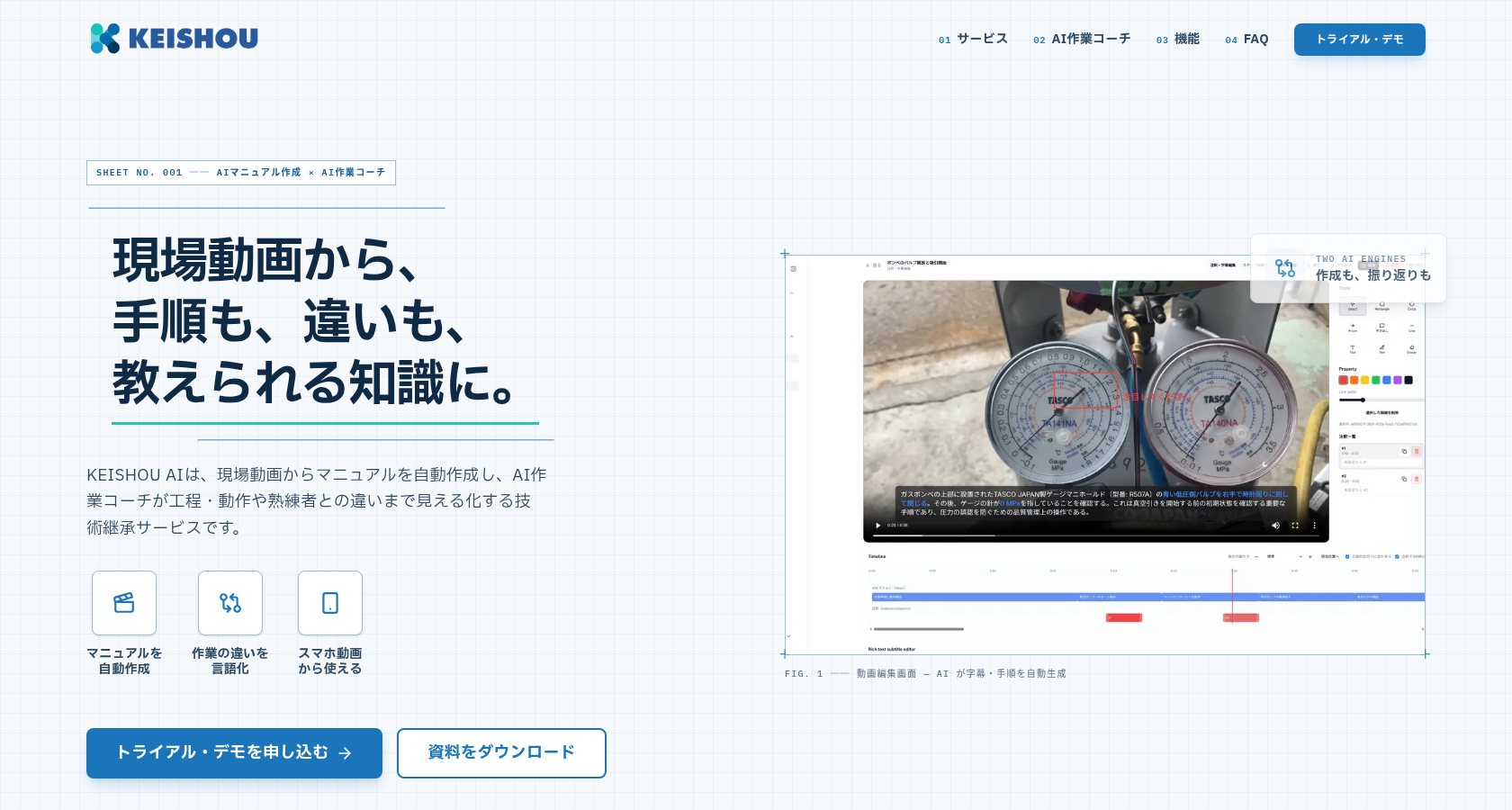
 KEISHOU AI / 03
 本日の担当 / 04
 今日の流れ / 05
導入・素材準備10分。
基礎と操作演習35分。
共通9題で、頼む・確かめる・直すを体験します。
成果と気づきを
みんなで共有します。
今日のゴール / 06仕事のどこでAIが使えそうか
アイデアを出す
実際にAIを動かし
できることを体験する
もっと良くするには?
ほかにも使える?を考える
はじめに / 07ダウンロード先は「ダウンロード」フォルダで構いません。
ZIPを右クリックし、「展開」または「すべて展開」を選びます。
指示があるまで、ファイル名や保存場所は変更しません。
メモ・売上/在庫の数値は研修用の架空データです。自社の業務データは入力しません。
理解・基礎 / 08理解・基礎 / 16
「チャット/Cowork」は「チャット」のまま使います。右下の「Sonnet 5 中」は、次のページで説明します。(2026年10月8日の画面)
理解・基礎 / 17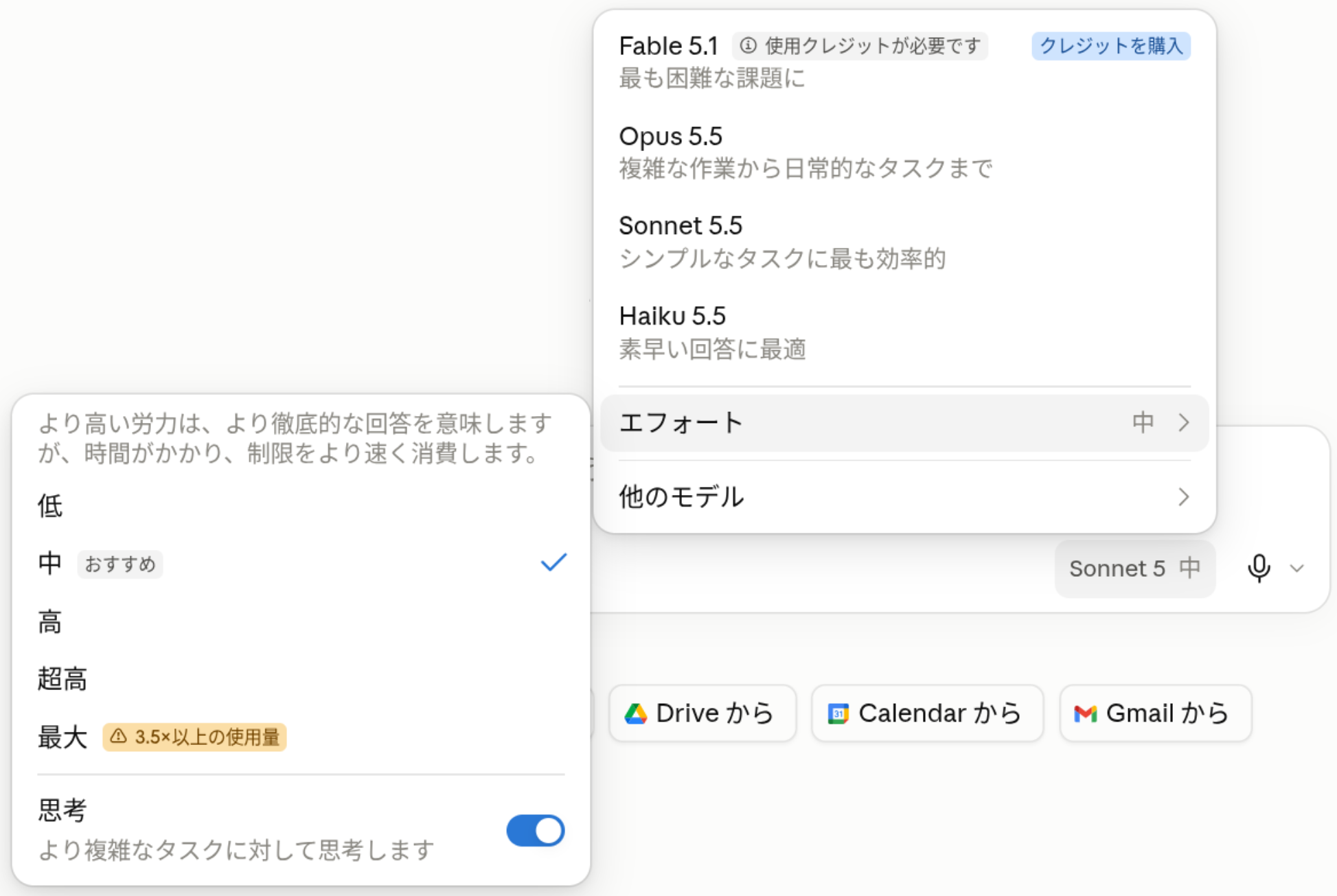
| Haiku 5.5 | 素早い回答に。短い要約や定型文 |
|---|---|
| Sonnet 5.5 | シンプルな作業を効率よく。日常の文章・分析 |
| Opus 5.5 | 複雑な作業から日常まで。条件の多い分析 |
| Fable 5.1 | 最も難しい課題に。使用クレジットが必要 |
| 低・中 | 日常の依頼。まずは「中(おすすめ)」のまま |
|---|---|
| 高 | 条件が多い分析や、詳しい検討 |
| 超高・最大 | 特に難しい課題。最大は3.5倍以上の使用量 |
| 思考 | オンにすると、複雑な依頼でより深く考える |
上げるほど時間がかかり、使用量の上限に早く届きます。表示されるモデルは契約や環境で異なります。
出典:Anthropic モデル一覧 / モデル・努力量の設定(2026年10月8日確認)
理解・基礎 / 19配布メモの抜粋|店舗の売場づくり・POPの詳細は、メモ全文に記載。
商品企画:手芸キットは3商品の予定。
商品名・価格は最終承認前。
→ 10/2までに販促・ECへ共有
販促:画像の初稿は10/1まで。
まだ価格欄は空けておく。
ECへ渡す最終画像は 10/2
追記 → 10/3 15時に変更で合意
確定した商品名・価格を反映して渡す。
「全品10%引き」の案あり。
ただし、採用は未定。
割引がある前提の告知は作らない。
物流:店舗別の入荷数は確認中。
店舗から必要数の希望を集めたい。
取りまとめ担当・締切は、まだ決めていない。
SNS文案は10/3中に作る。
投稿日時・最終確認する人は未定。
このまま店舗に送って、何をいつまでにするか分かりますか?
 休憩・質疑応答 / 26
休憩・質疑応答
お手洗い・飲み物など、ご自由にどうぞ。
質疑応答も可能です。気になることはお気軽に。
終了時:「再開しましょう」と表示します。
共通演習 / 27共通の型:目的 → 情報 → 条件 → 出力。各項目1行でOK。頼み、確かめ、必要なら直します。
演習ごとに新しい会話から。⑦の定期実行・⑧の名前変更・⑨のブラウザ操作は講師が実演します。
共通演習 / 28
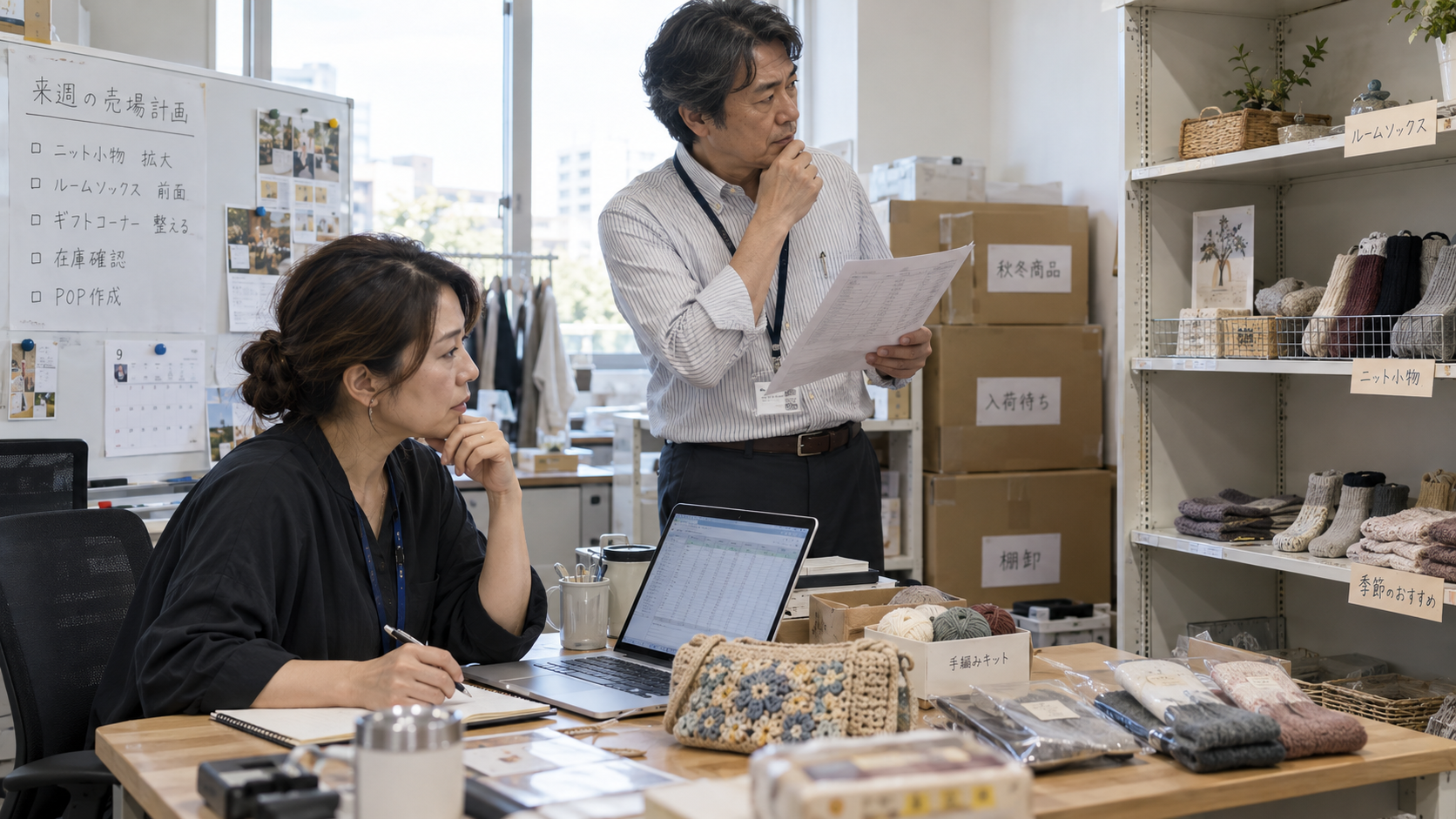
今日は9/28。来週(10/5〜11)の売場を考えます。
9/30の会議に向けて、提案の準備をします。
「8商品の売上・在庫と現場メモを見て、先に対応したい商品を3つ挙げて。理由と対応案、確認したいことも教えて」
3商品と、選んだ理由・対応案・確認事項。
AIの提案を元の資料と照合して、会議で説明できる形にまとめます。
販売停止中 / 売れているのに在庫が少ない
売れ行きが落ちている、など。
共通演習 / 29使用フォルダ:01_共通演習 / 01_売上と在庫(配布済みの演習素材)
| 商品 | 第1週 | 第2週 | 第3週 | 第4週 | 在庫 |
|---|---|---|---|---|---|
| A01 かぎ針編みポーチキット | 12 | 16 | 22 | 30 | 18 |
| A02 刺しゅう巾着キット | 18 | 17 | 16 | 15 | 90 |
| A03 ウール毛糸 50g | 28 | 32 | 38 | 42 | 120 |
| A04 コットン毛糸 25g | 24 | 18 | 12 | 8 | 110 |
| A05 かぎ針 6号 | 14 | 15 | 16 | 18 | 40 |
| A06 ルームソックス | 10 | 14 | 20 | 26 | 22 |
| A07 洗濯ネット | 20 | 21 | 19 | 20 | 80 |
| A08 インナーポーチ | 8 | 9 | 4 | 0 | 0 |
表は主要項目の抜粋。単位:点。1店舗と同店舗ECの合算。在庫は9/27閉店時点。
第1週8/31〜9/6、第2週9/7〜13、第3週9/14〜20、第4週9/21〜27。
本文から3項目を抜粋
9/18に店頭の見本を増やした。問い合わせも増えたというスタッフの声があるが、件数は未集計。
9/14から売場を入口から奥へ移動した。季節や場所が販売数に与えた影響は未確認。
9/18に販売可能在庫がゼロになり、9/19以降は店頭もECも販売を停止している。次回入荷日は未定。
共通演習 / 309/30の会議で、来週の売場について何を相談する?
売上と在庫_4週間.xlsx + 現場メモ.txt
誰が何を決める会議かを考え、先に相談したいことと、その理由を書く。
3商品の「事実・対応案・確認事項」。表か箇条書きか、自分で決める。
共通の条件:商品ID・数値・期間を残す。未確認の原因・入荷日は断定せず、発注・値引きは決めない。
この欄で書き換えられます。コピーしてClaudeに貼り付けてください。
共通演習 / 31販売数・在庫・対象期間を、
添付したExcelと見比べましょう。
売れ行きの理由や入荷予定など、
メモにないことを決めつけていないか確認。
選んだ理由・対応案・確認事項が分かる?
長すぎる、情報が足りない、と感じる所は?
内容を確認して問題なければ、ここで完了。
必ず追加指示を出す必要はありません。
Claudeの同じ会話に貼り付けて送ります。
返ってきた回答も、もう一度確認しましょう。
共通演習 / 32共通演習 / 33表で整理 → 短い相談メモ → プレゼン資料を依頼
画像は実回答の抜粋。クリックすると、依頼文から最後の回答まで読めます。
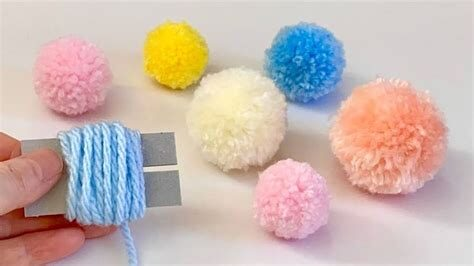
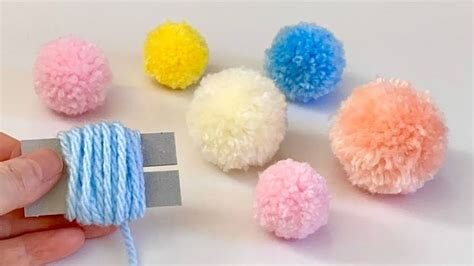
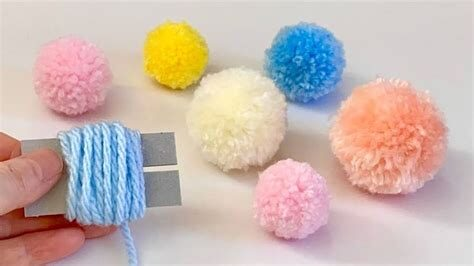
共通演習 / 34明日の「親子でポンポンづくり」の投稿で、6個のポンポンの完成品を紹介します。手元にあるのは、制作途中に撮った写真です。
「今回は作り方ではなく、完成品を見せたい。手と厚紙を消して、ポンポンが主役の写真にして。色やふわふわ感は変えないでね」
SNSに使う、正方形の画像1枚。
元写真と比べて、6個の色・形・質感が変わっていないか確認します。
共通演習 / 35配布ZIP → 01_共通演習 → 02_商品写真の編集
IMG_7835.png保存 ↓
元の写真をそのまま添付します。
左下の手・青い糸を巻いた厚紙・垂れた糸。
背景を無地にして、正方形に整える。
6個の色・形・ふわふわ感・配置。
6個すべてが切れないようにする。
素材について:05_写真の出典.txt
研修用の素材写真です。
共通演習 / 36完成品の紹介で、写真を見る人に何を見てほしい?
IMG_7835.png
流し見でも6色が見やすい背景と余白は? 色を選んだ理由も書く。
SNS用の正方形の画像1枚。説明文だけでなく、写真の編集を頼む。
共通の条件:手・厚紙・垂れた糸を除く。6個の色・形・毛足・配置を守り、文字や飾りは足さない。
コピーして、写真と一緒にChatGPTへ送ります。
共通演習 / 37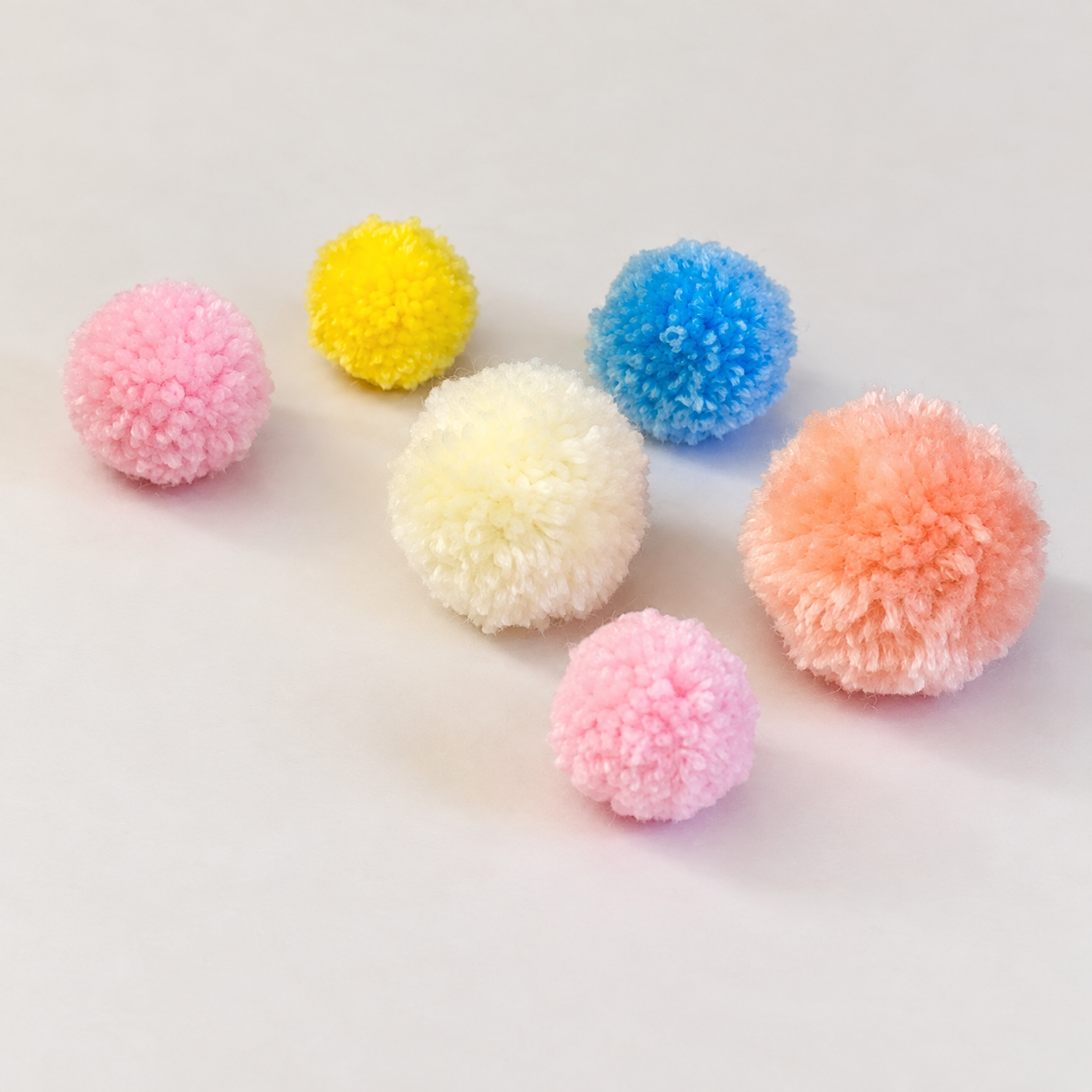
① 色 6個それぞれの色は同じ?
② 商品 個数・形・ふわふわ感は同じ?
③ 背景 手と厚紙は消えた?
この例は毛足・輪郭が変化しており、商品写真には未採用。
自分の画像を元写真と照合。違いがあれば修正を頼み、直らなければ使いません。
共通演習 / 38共通演習 / 39
変える所と残す所を、言葉で伝える練習になります。
いちばん笑えた1枚を、最後にみんなで見ましょう。
遊び用の画像です。商品写真としては使いません。
共通演習 / 40今回使うAI:Claude|目安15分
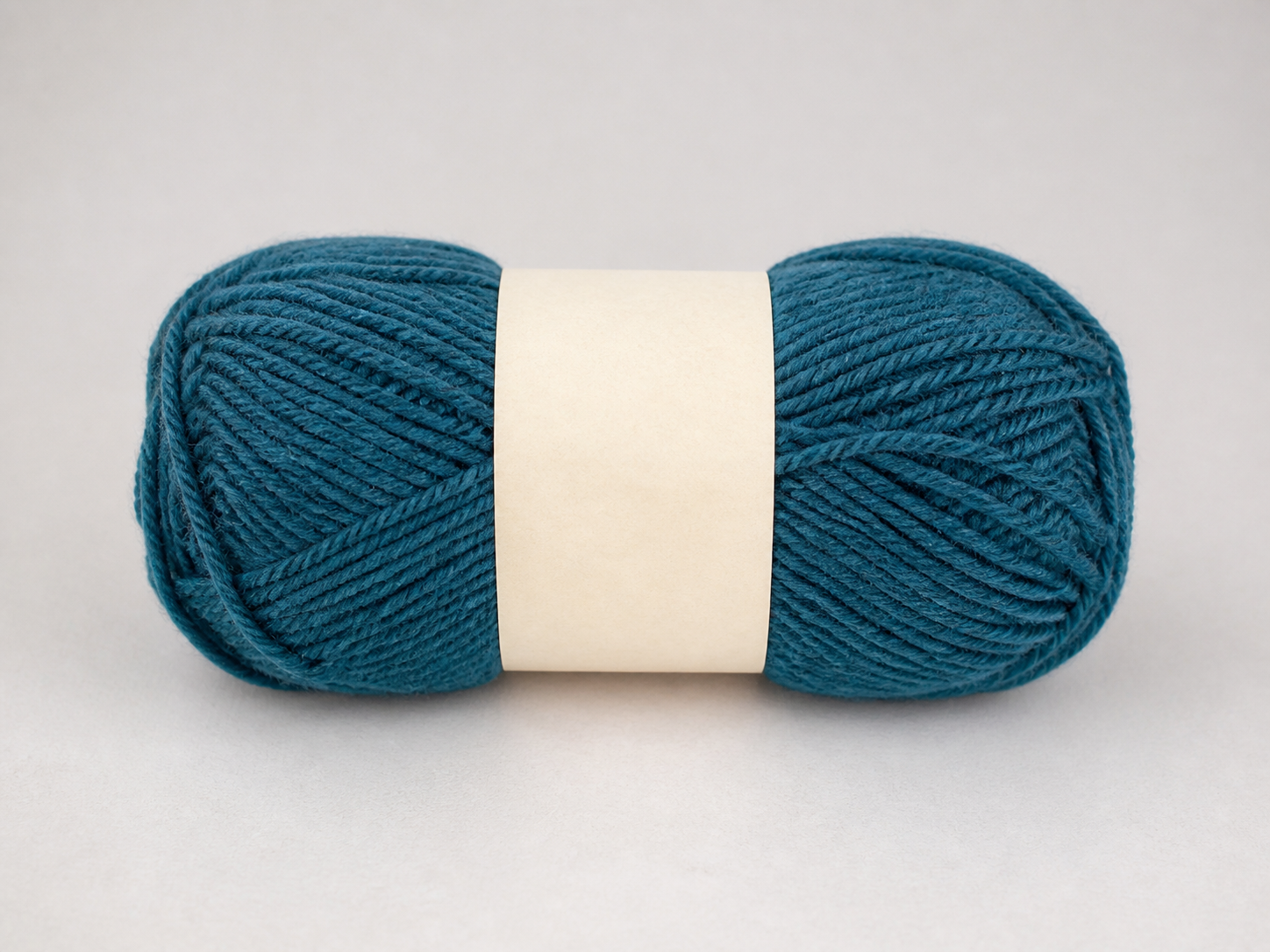
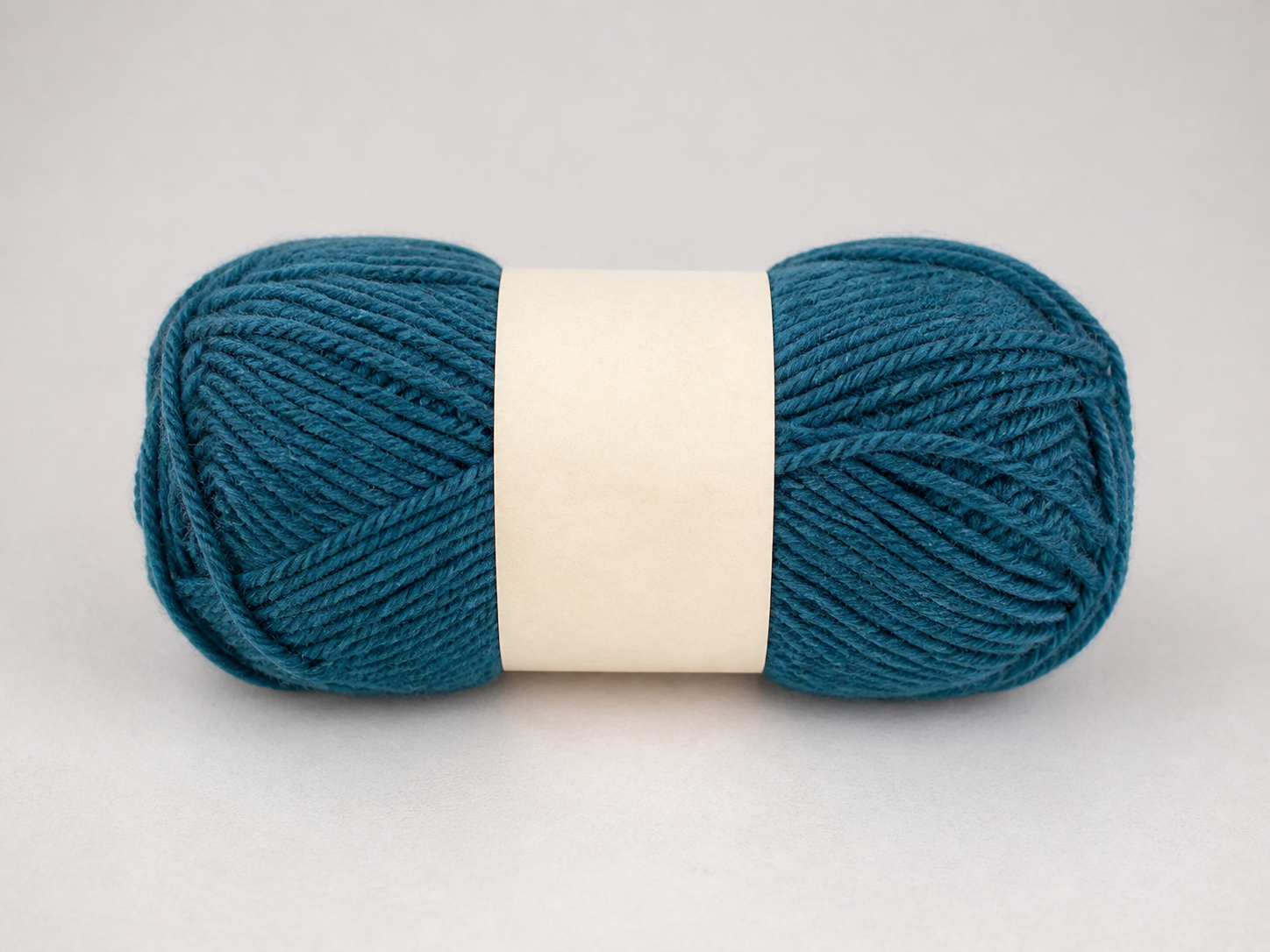
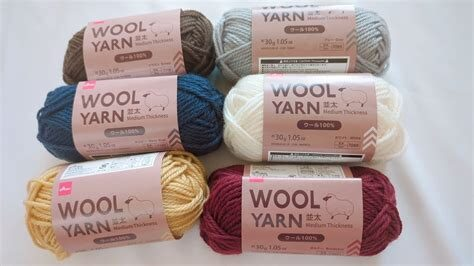
10月5日に、新しい毛糸コーナーを設置します。帽子やマフラーを編む毛糸を探すお客様に、商品を紹介する準備をしています。
「商品名と値段だけでは、何を編めるか伝わらない。冬小物を作ってみたくなるPOPを、棚の横に置きたい」
商品写真・見出し・価格を入れた、A5縦のPOP案1枚。
まず載せる文章を考えて、商品情報と照合。それから配色や配置を頼みます。
共通演習 / 41共通演習 / 42冬小物を編むお客様に、どんな作品づくりを想像してほしい?
商品情報.txt + 商品写真.png
帽子かマフラーか、伝えたい使い道を選ぶ。見出しで何を伝える?
まず掲載文。商品名・税込価格・仕様を照合してから、A5縦のPOPへ。
共通の条件:価格・仕様は商品情報どおり。未記載の効能・値引き・必要玉数を足さない。写真の商品は変えない。
通常のClaudeチャットで、①の内容を確認してから同じ会話で②へ。Claude Designは完成例で紹介します。
共通演習 / 43商品名 / 680円(税込)/ ウール100%
40g・約80mを、元資料と1つずつ照合。
色・形・質感を元写真と比べる。
勝手な値引き・効能・ロゴも確認します。
画面上でA5縦の比率と、文字の欠けを確認。生成されたファイルを保存します。
POP・写真が出ない/保存できない場合:配布資料「03_店頭POPを作る/完成イメージ.html」で①〜③を確認。
今回は印刷不要。掲示前には商品担当が確認します。
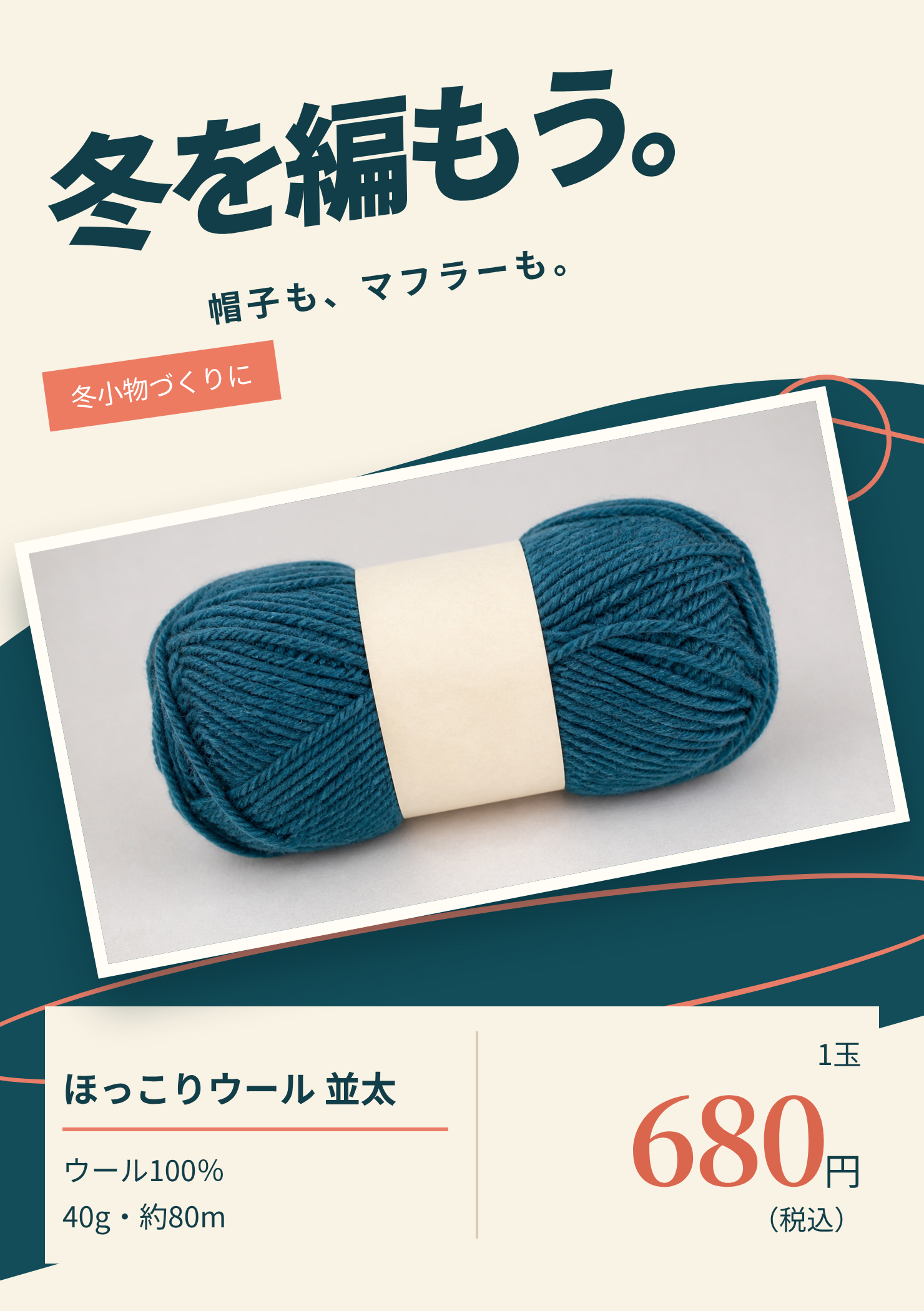 共通演習 / 44共通演習 / 45
言葉で頼むと、POPなどのデザインを作ってくれる機能です。
チャットの右側に、デザインが開きます。
「見出しを大きく」「背景をクリーム色に」など、会話を続けて修正できます。
このページは実回答の記録です。自分の案と見比べる参考に。
掲示する前に、価格・商品情報・読みやすさを確認します。
共通演習 / 46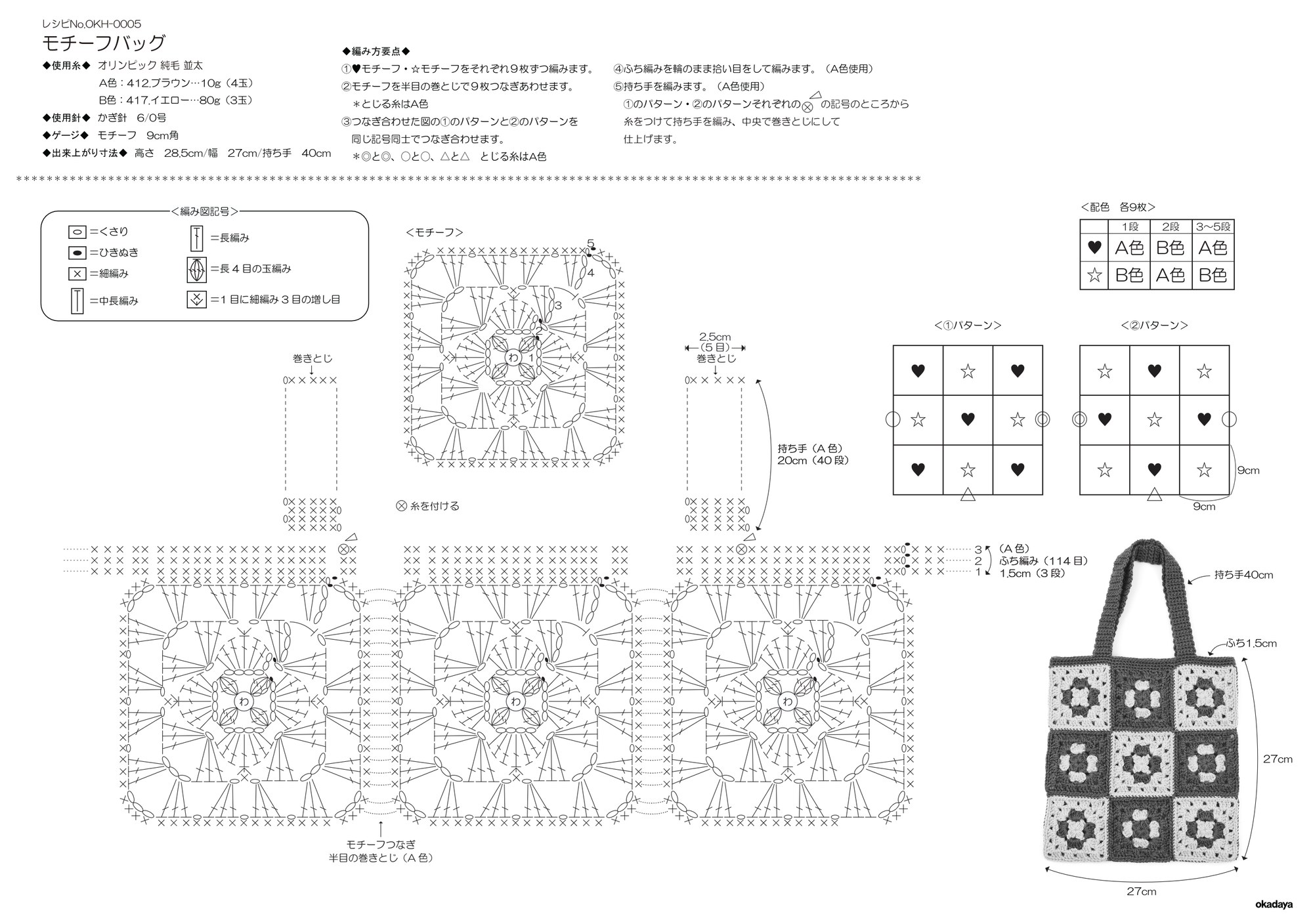 1
2
3
数
1
2
3
数
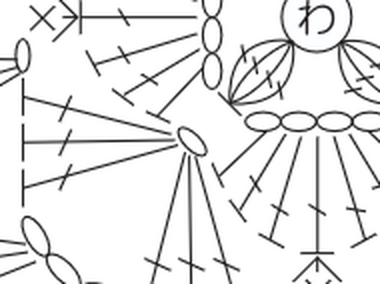 元
元
 消した
消した
 元
元
 消した
消した
 元
元
 消した
消した
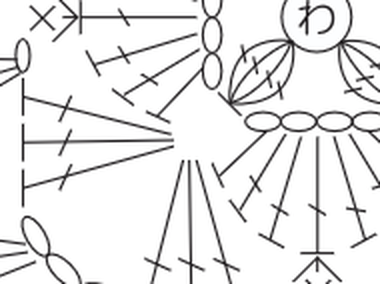
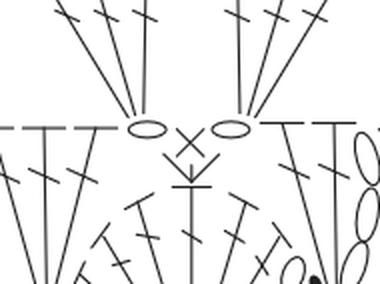
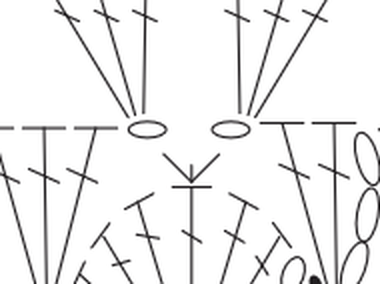
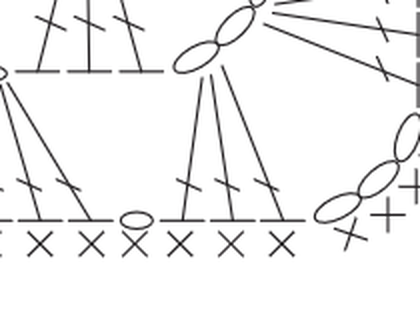
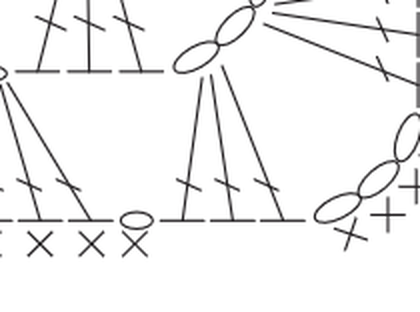
消した記号3か所は、Claude・ChatGPT・Geminiとも全部見逃し。
「この画像だけを見て『編み図に誤りがある』と断定できる箇所は見当たりません」
記号の意味や見る場所を伝えると、3か所のうち1か所(細編みの抜け)を見つけた。


「10gしか使わないのに4玉も必要というのは変です」
B色(80g・3玉)とも見比べて、矛盾を説明しました。
数字のズレは得意。図や記号の照合は苦手。「見当たりません」は、うのみにしない。
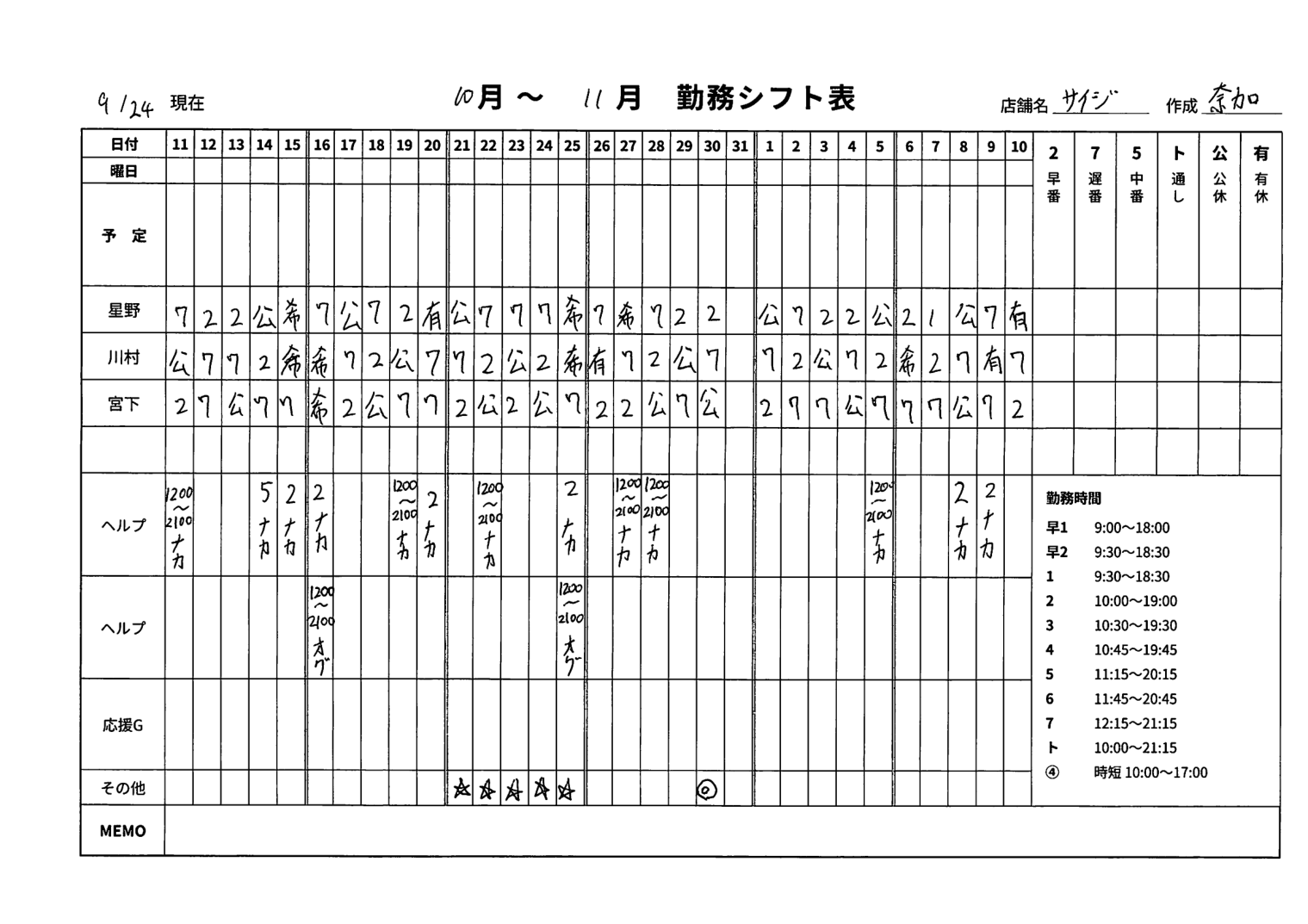
共通演習 / 47手書きで記入された勤務シフト表を、パソコンで編集・確認できるExcelに直します。
原本を読み取り、氏名・日付・勤務記号や時間を表に転記すること。シフトの組み直しは行いません。
編集できる.xlsxと、読めない箇所の「要確認一覧」。
共通演習 / 48月をまたぐ日付、氏名の行、勤務記号と時間の凡例を確認します。
「2」と「7」、休みの記号、手書きの時刻。同じ「ヘルプ」の行が複数ある点も確認します。
空欄はそのまま。判読できないセルは「要確認」。推測で埋めないよう依頼します。
共通演習 / 49Claudeの「+」から、手書きシフト表.pdfを添付します。
原本と同じ行・日付の並びで.xlsxに。凡例と要確認一覧も頼みます。
ファイルをダウンロードし、セルを編集できるか確認。表が文章で返ったら「.xlsxファイルにして」と追加で頼みます。
手書きのシフト表です。こちらをexcelの表に書き起こしてください。
できれば曜日も振り分けて欲しいです。
人の確認に使える形を、先に指定します。
共通演習 / 50手書きのシフト表です。こちらをexcelの表に書き起こしてください。 できれば曜日も振り分けて欲しいです。
勤務記号・時刻・行の位置を原本と照合します。追加された曜日も、対象の年・月と合っているか人が確認します。
「要確認」とその位置を一覧にします。AIが読めたと言っても、確認を省きません。
原本とExcelを照合したところ、[行名・日付]の[記号/時間]が違っていました。原本では[正しい内容]です。そのセルだけ修正し、修正したセルを教えてください。他のセルは変えず、不明な箇所は「要確認」のまま残してください。
共通演習 / 51氏名・行の位置/月と日付/勤務記号/時刻を確認。追加された曜日は対象の年・月と照合し、ヘルプ行や月をまたぐ列のずれも確認します。
空欄が公休になっていない?記号と時間は原本どおり?「要確認」を見落としていない?
元の手書き資料や作成者に確認して確定します。修正後も原本と照合します。
AIが作るのは確認前の転記案です。
実務では全員・全日付を原本と照合し、担当者が確認・確定してから共有・使用します。
演習では、各自1行を照合して、正しい点か修正点を1つ共有しましょう。
共通演習 / 52今日は10月1日。9月の締め作業として、得意先7社の請求額を計算し、9月の入金を請求と突き合わせます。
① 9月分の請求額の計算 ② 入金消込(入金と請求の突き合わせ) ③ 対応が必要なものの一覧。
3シート(9月分請求額/入金消込/要確認一覧)の.xlsx。計算は数式入り。
使用するAI:Claude / 目安20分
完成の目安:1社を自分で検算し、AIの数字と合っているかを説明できる。
共通演習 / 53| シート | 中身 |
|---|---|
| 得意先一覧 | 7社。締め日(月末/20日)、振込名義、振込手数料の負担 |
| 未入金の請求_8月末 | 8月末の時点で、まだ入金のない請求8件 |
| 売上明細 | 8/21〜9/30の48行。返品は数量がマイナス |
| 入金明細_9月 | 銀行の振込入金7件。名義は銀行の表示のまま |
研修用の架空データです。配布ZIP → 01_共通演習 → 05_売掛の締め作業
締め日:月末締めは9/1〜9/30、20日締めは8/21〜9/20が9月分。
消費税:得意先ごとに、税抜合計×10%を1回だけ計算し、1円未満は切り捨て。
入金消込:差額は振込手数料の負担区分で判定。名義違いは推測で消し込まない。
ルールをメモにして添付すれば、依頼文は短くて済みます。
共通演習 / 54Claudeの「+」から、Excelと経理メモを添付します。
請求額・入金消込・要確認一覧を、3シートの.xlsxで頼みます。
どの行を合計したかを人が追えるように数式で。差額や名義違いは「要確認」にしてもらいます。
売掛の締め作業です。添付のExcelと経理メモを使い、経理メモのルールどおりに次の3つをしてください。
① 9月分の請求額を、得意先ごとに計算する
② 9月の入金を、8月末時点の未入金の請求と突き合わせる(入金消込)
③ 対応が必要なものを「要確認一覧」にまとめる
結果は、3つのシート(9月分請求額/入金消込/要確認一覧)を持つ.xlsxファイルにしてください。
計算は数式で入れ、どの売上明細を合計したか分かるようにしてください。
名義違いや差額は、推測で消し込まず「要確認」にしてください。
最後に、要確認の件数と理由を3行で教えてください。
ファイルが表で返らないときは「.xlsxファイルにして」と追加で頼みます。
共通演習 / 55売上明細をフィルターで絞り、対象期間の行だけを合計。×10%を切り捨てて足し、AIの請求額と比べます。おすすめはC004(20日締め)かC001(返品あり)。
月末締めに8月の行が入っていない?/20日締めに9/21以降が入っていない?/返品を引いた?/消費税を1行ずつ丸めていない?
手数料の差額、名義違い、まとめ払い、二重入金、入金なし。見落としはない?
[得意先名]の9月分の請求額が、私の検算では[金額]でした。
合計に使った売上明細の伝票Noを一覧にして、どこが違うかを説明してください。
数字はまだ直さず、説明だけしてください。
AIが作るのは消込の案です。仕訳・督促・返金は、担当者が元データと照合してから決めます。
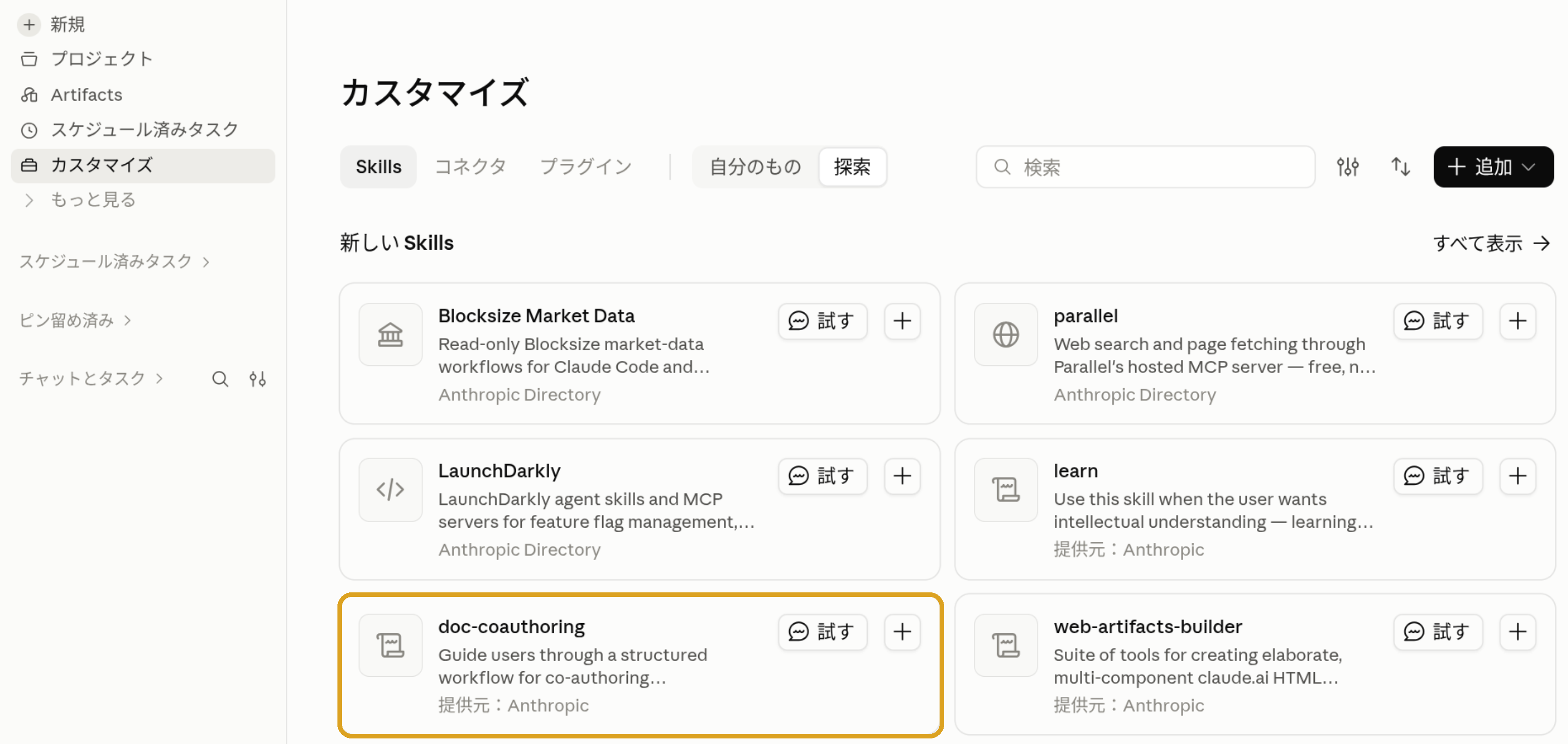
共通演習 / 56手順・ひな形・ルールをまとめた「部品」。関係する依頼のとき、Claudeが自動で読み込んで使います。演習④⑤でExcelが作れたのも、組み込みのSkillの働きです。
① 左の「カスタマイズ」→「Skills」→「探索」 ② 使うSkillの「+」で追加 ③ いつもどおり会話で頼む。使われないときは「〇〇のスキルを使って」と名前で頼みます。
設定の「コード実行とファイル作成」をオンに。提供元を確かめ、まずはAnthropic製から。ほかの提供元のSkillは、会社のルールを確認してから追加します。
 共通演習 / 57
① 材料集め:Claudeの質問に答え、メモや注意点をそのまま渡す
② 構成と下書き:見出しやアイデアの案から、残すものを番号で選ぶ(例「1・3・4を残して」)
③ 読み手の目線で点検:新しい会話に手順書を貼り、新人が聞きそうな質問に答えられるか試す
作業で分かった注意点を、そのまま材料にできます。目安10分・余裕があれば。
doc-coauthoringのスキルを使って、売掛の締め作業の手順書を一緒に作りたいです。
読み手は、来月からこの作業を担当する新人です。
材料は、経理メモと、この会話で分かった注意点(締め日、返品、端数処理、名義違い、二重入金)です。
まず、私に確認したいことを質問してください。
実際の作業と照らし合わせ、担当者が確認してから共有します。
共通演習 / 58来月の売場づくりの参考に、最近の編み物・手芸の話題を、出典付きで集めます。
Claudeは必要なときにWebを検索し、出典を付けて答えます。入力欄の「+」に「Web検索」がある画面では、オンにしてから送ります。
「+」→「リサーチ」で、検索を何度も重ねたレポートに。有料プランの機能で、数分かかります。
共通演習 / 59リンク先に、AIの要約どおりのことが書いてある?
「直近3か月」の情報? 古い記事や、終わったイベントが混ざっていない?
公式サイトや主催者の発表? まとめ記事や広告だけに頼っていない?
[番号]の話題の出典を開いたところ、[違っていた点]でした。
この項目の出典を、公式サイトや主催者の発表などで探し直してください。
見つからない場合は「確認できず」と書いてください。
POPや社内資料に載せる日付・価格・イベント情報は、必ず公式の情報で確かめてから使います。
共通演習 / 61あおいスライムが 2ひき あらわれた!
◇の きじゅん と ③の えらび方 を きめるのが 「さくせん」。
いのちだいじに なら → ◇で 早めに回復、③で MPを せつやく。※考え方のイメージ図です。実際のゲームの処理とは異なります。
方針(作戦)を決めるのは人。1手ずつの判断はAI。これが「AIエージェント」の考え方。
共通演習 / 62決まった時間に、決めた依頼をClaudeが自動で実行します。ここでは、演習⑥の調べものを毎週月曜の朝に。頻度は、毎時・毎日・平日・毎週・手動から選べます。
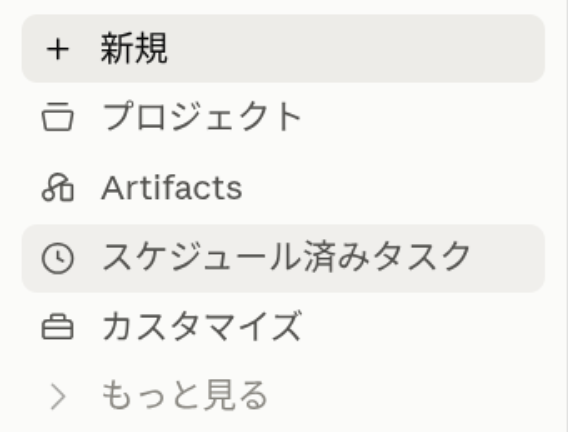
① 左の「スケジュール済みタスク」を開き、新しいタスクを作る ② 依頼文を貼り、Claudeの質問(時刻・頻度など)に答える ③ 名前・頻度・指示を確かめて保存。
有料プランの機能です。クラウドで動くので、PCを閉じていても実行されます。手元のフォルダを使う作業は、PCでClaudeのアプリを開いておく必要があります。
毎週月曜の朝9時に、次の調べものを実行してください。
手芸用品店の販促担当として、直近1週間の編み物・手芸の話題をWebで調べ、5件を表(話題/概要/出典URL/日付)にまとめる。出典を確認できない情報は載せない。
結果は報告するだけにして、メールの送信や外部への投稿はしないでください。
 共通演習 / 63
送信・購入・削除など、取り消しにくい操作は任せません。
操作の前に、人の確認を挟めます。
使わなくなったタスクは、一時停止か削除。
自分なら、何を毎週任せたいですか?
共通演習 / 64今回使うAI:Claude|目安15分
秋の毛糸フェアの準備で、撮影担当から商品写真が8枚届きました。ファイル名は「IMG_7832」などで、中身を開かないと商品が分かりません。
「まず、商品や色で探しやすい名前を考えて。そのあと、ECに使えそうかもざっと見て」
① 8枚の新しいファイル名の案 → ② 使えるかの目安。
同じ会話で続けて頼みます。ファイル名の変更は、その後に講師が実演します。
②は、迷ったら「直せば使える」に。
厳しく落としすぎないのがコツ。
共通演習 / 65IMG_7832.png 〜 IMG_7839.png
写真8枚+掲載基準を保存 ↓ZIPを開いて、写真8枚と基準を取り出します。
① PNG写真8枚 → ② 画像掲載基準.txt
①で写真を添付。②で基準を追加で添付します。
使用フォルダ:01_共通演習 / 08_商品写真のファイル名変更
この段階では、実際のファイル名は変更しません。
○ 使える:商品の色と形が分かる
△ 直せば使える:暗い・余白・手や小物など
× 使えない:他社ロゴや透かし、何の商品か分からない
迷ったら「直せば使える」にします。
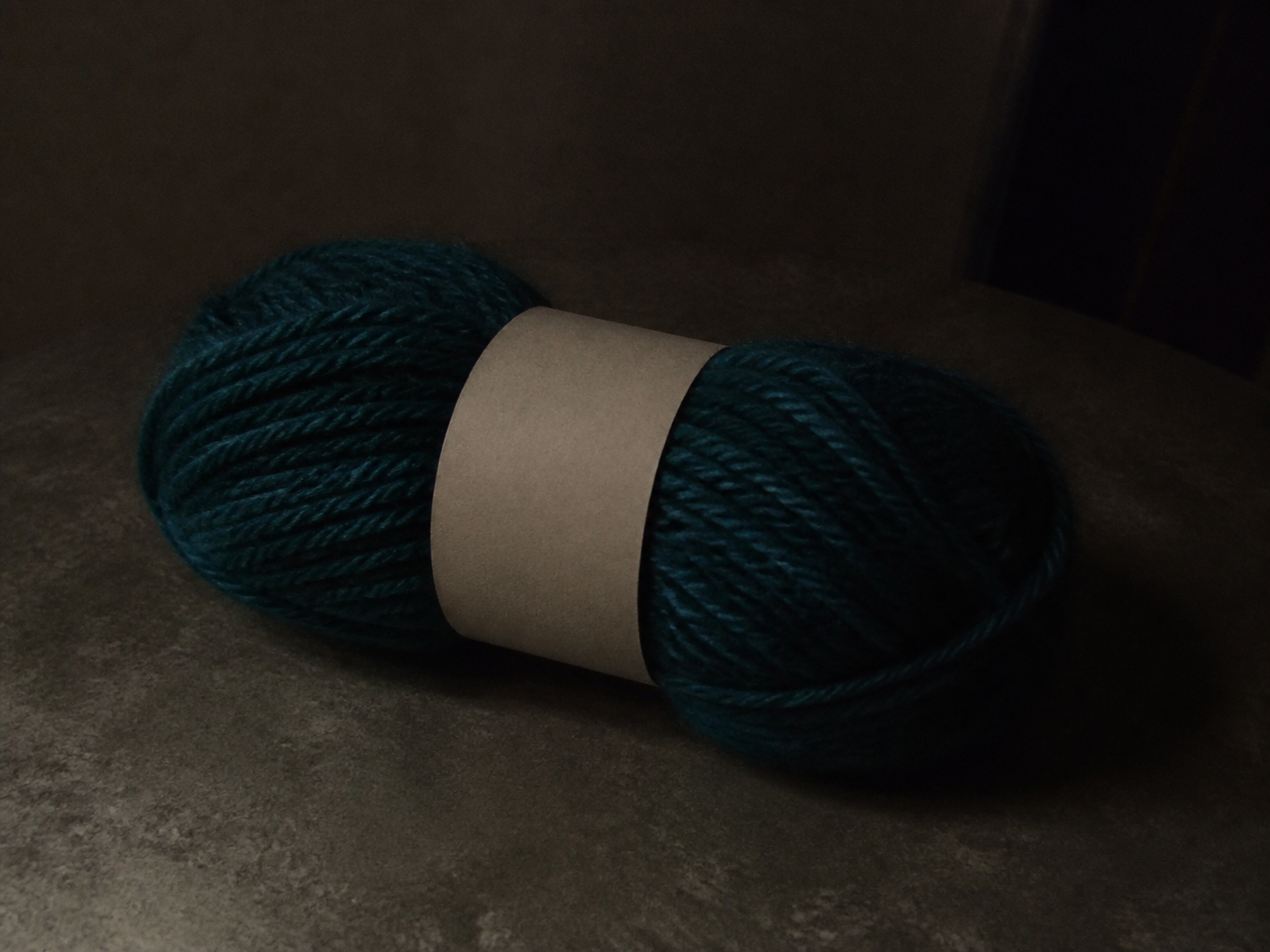
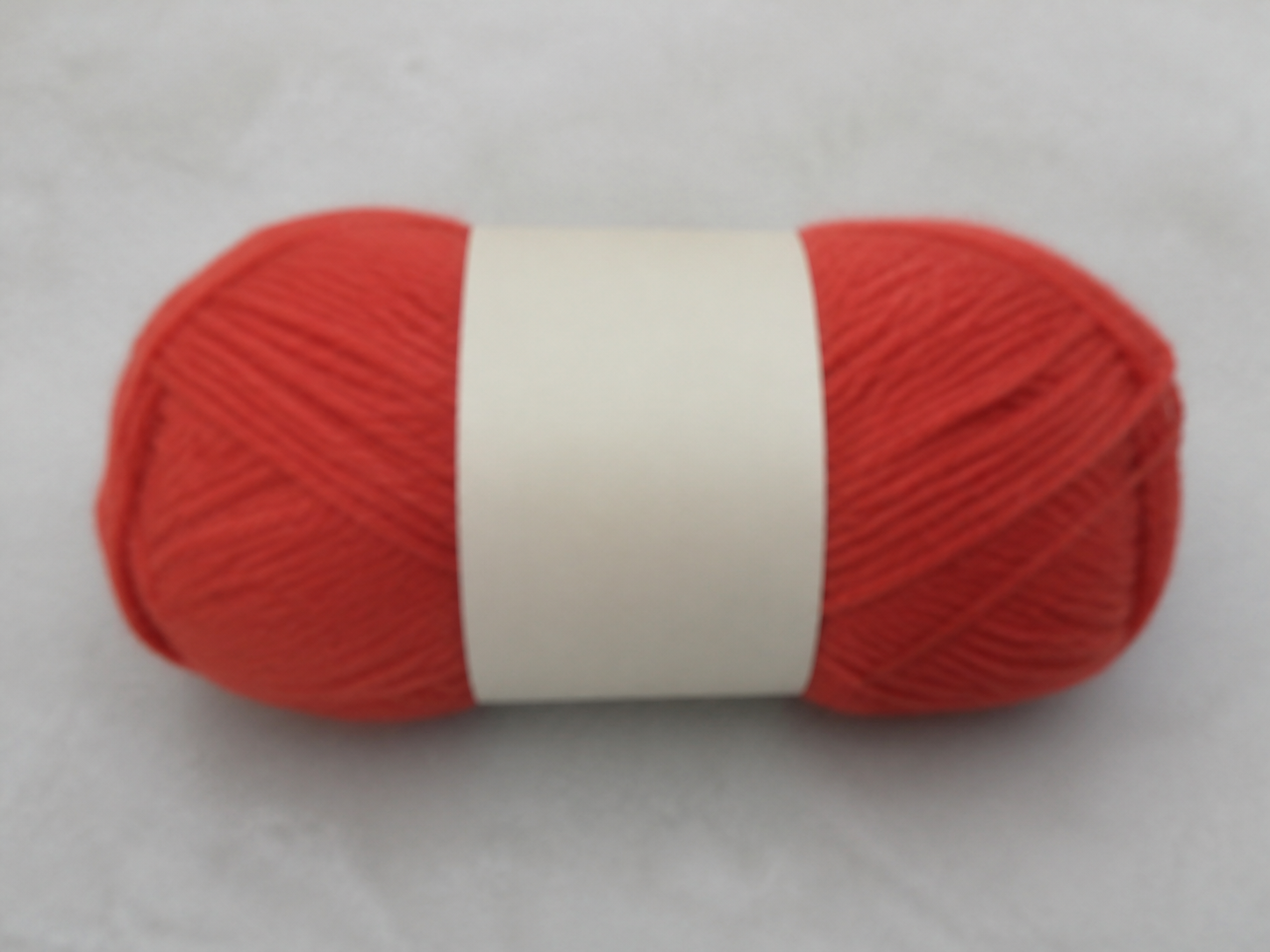
直せば使える写真は、落とさずに活かします。
共通演習 / 66EC担当が何を探せるようにしたい?
商品写真8枚(基準は②で使います)。
名前に入れる情報(商品・色など)。
旧名・写っているもの・新名の一覧。
コピーして、写真8枚と一緒に送ります。
共通演習 / 67①の表ができたら、画像掲載基準.txtを添付して続けて頼みます。
○ 使える / △ 直せば使える / × 使えない。迷ったら「直せば使える」。
「使えない」が多すぎない? 理由に納得できる? 厳しすぎたら「直せば使えるものは、直せば使えるにして」と頼みます。
続けて、同じ8枚がECに使えそうかを整理してください。
添付の画像掲載基準.txtを参考に、さっきの表に「使える/直せば使える/使えない」と、ひとこと理由の列を足してください。
迷ったら「直せば使える」にしてください。
余裕があれば:「直せば使える写真を、どう直せばよいか教えて」
共通演習 / 68共通演習 / 69受講者は、一覧の確認まで
修正か採用理由を1つ説明。
ここからは講師の実演を見ます。
講師のClaude Desktopで、
写真8枚をコピーしたフォルダを指定。
パソコン用Claudeアプリで、フォルダ内のファイルを扱います。
Coworkと呼ばれる機能です。詳しくは拡張編で紹介します。
写真8枚がすべて残っている
旧名と新名が1対1で対応している
同名・上書きがない
画像内容・拡張子が変わっていない
講師実演の手順です。
元の写真を残し、作業用コピーで行います。
共通演習 / 70Claude in Chromeは、Chromeに追加する拡張機能です。開いたページを読み、入力欄への転記や選択を頼めます。
① 架空プロフィールを設定
② 練習フォームへの入力を依頼
③ 人が元情報と照合して確認
フォームを開き、ChromeのClaudeサイドパネルから依頼します。講師の接続済み環境で実演し、みんなで結果を確認します。
練習フォームと、次のページの架空プロフィール。必要なサイトへのアクセスを許可して使います。
演習⑨|お問い合わせフォームを開く ↗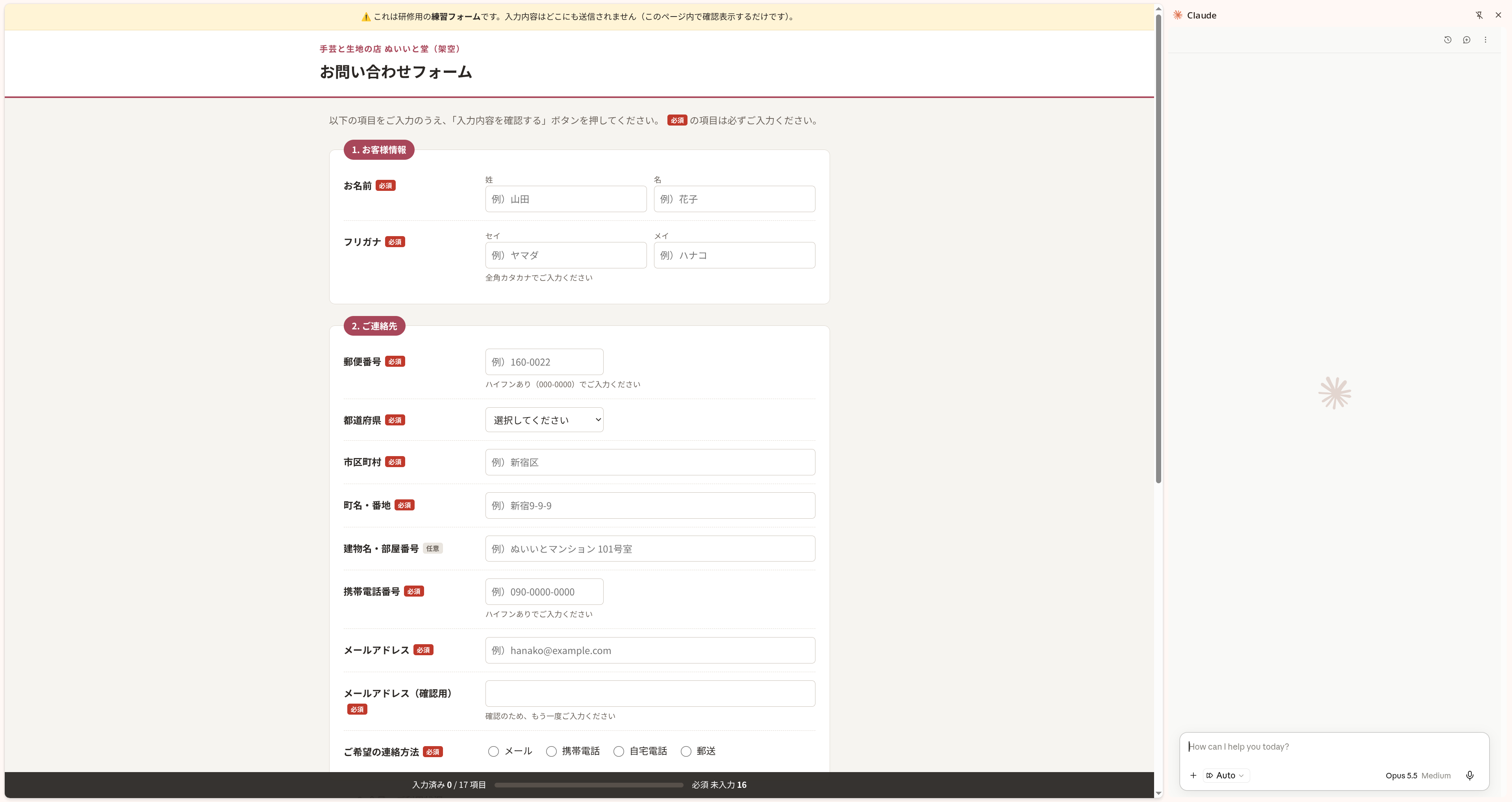 入力前の実画面(クリックで拡大)共通演習 / 71
2026年11月14日の「はじめての刺しゅうブローチ」に、友人と2名で参加したい。
初心者の友人でも参加できる?
持ち物はある?
氏名・連絡先の転記と、種別・件名・本文の作成。
会員登録のない、簡単なお問い合わせフォームです。入力内容は外部へ送信されません。
次のページをコピーし、フォームを操作するClaudeの同じ会話に貼り付けます。
講師実演+みんなで確認・10分
共通演習 / 72【私のプロフィール(練習用・架空)】 氏名:佐藤 美咲 フリガナ:サトウ ミサキ 郵便番号:160-0022 都道府県:東京都 市区町村:新宿区 町名・番地:新宿9-12-3 建物名・部屋番号:ぬいいとハイツ 205号室 携帯電話:090-0000-1234 メール:misaki.sato@example.com 連絡方法の希望:メール この会話では、上記の架空プロフィールをフォーム入力に使ってください。書いていない情報は推測せず、必要なら質問してください。
次の完成プロンプト例を使います。プロフィールは、練習の間だけこの会話で使います。
掲載した情報はすべて練習用です。実務では、会社のルールでAIへ渡せる情報かを事前に確認します。
同意欄と確認ボタンは、人が内容を確かめてから操作します。
演習⑨|お問い合わせフォームを開く ↗共通演習 / 73姓と名、フリガナ、住所、電話番号に転記ミスはない?メールと確認用メールは同じ?
日付は2026年11月14日?人数は2名?初心者と持ち物について質問できている?
不明な情報を推測せず、同意欄は未選択、確認ボタンは未操作になっている?
氏名・連絡先を元のプロフィールと再照合し、違っている箇所だけ直してください。問い合わせ内容の日付・人数を変えず、確認ボタンと同意欄は操作しないでください。
練習用の説明を読んで同意を選び、「入力内容を確認する」を自分で押します。表示された一覧も見比べましょう。
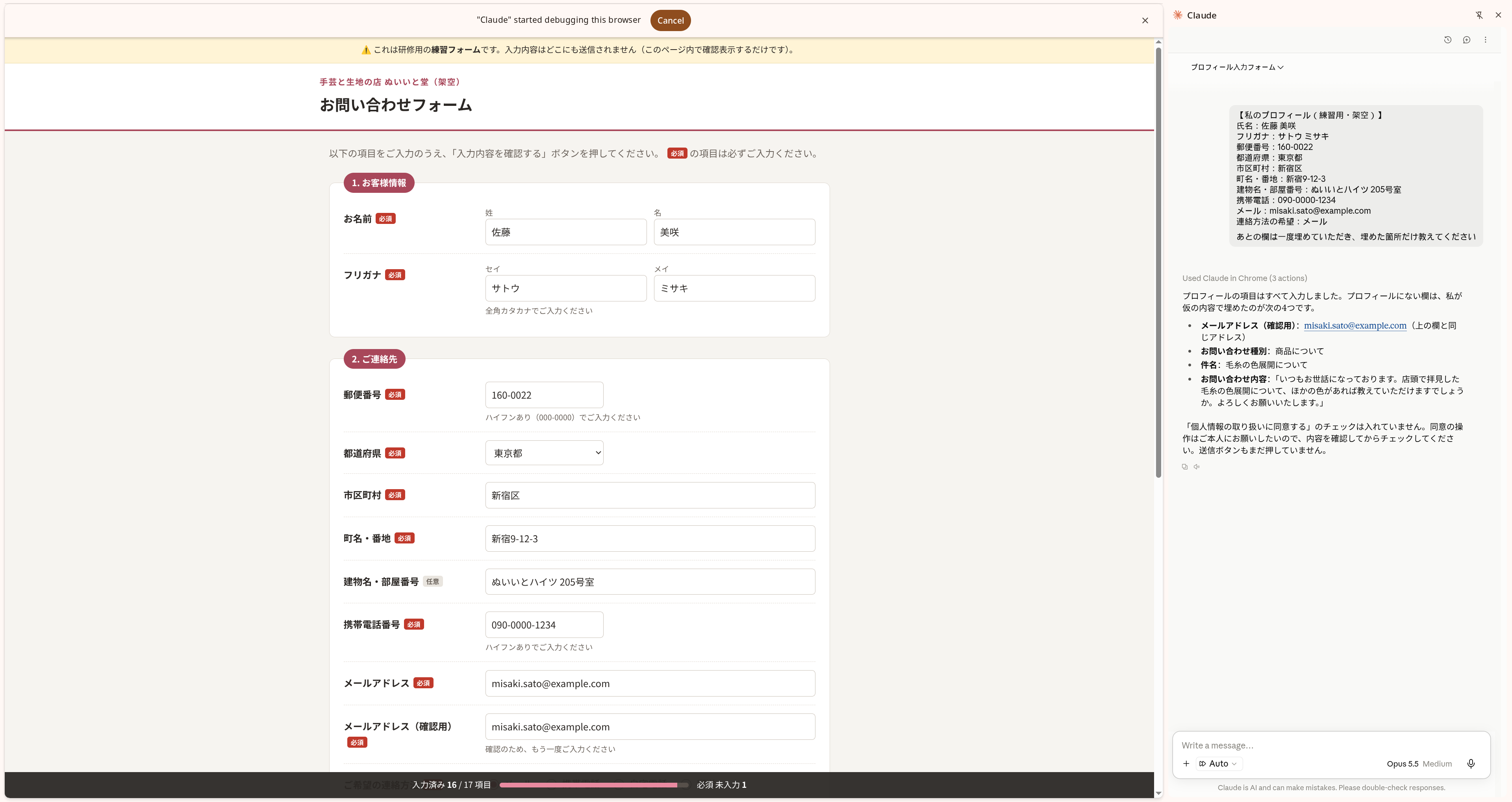 別の依頼による実行例。仮の本文を補った点も確認(クリックで拡大)共通演習 / 74
今開いている練習用のお問い合わせフォームに、先ほど設定した架空プロフィールを入力してください。メールアドレス(確認用)にも同じ値を入力してください。 お問い合わせ種別・件名・本文は、次の内容をもとに作成してください。 「2026年11月14日の『はじめての刺しゅうブローチ』ワークショップに、友人と2名で参加したいです。初心者の友人でも参加できるか、持ち物があるかを知りたいです。」 書いていない情報は推測しないでください。個人情報の取り扱いへの同意は選択せず、人に任せてください。 「入力内容を確認する」ボタンは押さず、入力した内容と未入力の項目を一覧で教えてください。
対象:今開いている練習フォーム
情報:先ほどの架空プロフィール
内容:講習会の日付・人数・質問
操作範囲:入力まで。確認と同意は人が行う。
元情報と照合し、正しく入った点か、修正が必要な点を1つ説明できる。
演習⑨|お問い合わせフォームを開く ↗休憩・質疑応答 / 75休憩・質疑応答
お手洗い・飲み物など、ご自由にどうぞ。
質疑応答も可能です。次は、拡張編の紹介です。
終了時:「再開しましょう」と表示します。
拡張編 / 76 Claudeに任せる
 外の情報とつなぐ
 予定表で確かめる拡張編 / 77
目的に合わせて次の手順や道具を選び、結果を見ながら作業を進めるAIです。
「この3商品の価格と特徴を比べて」
と、目的と対象を伝えます。
ページを読む → 別の商品を開く
→ 足りない情報を探す → 表にまとめる。
何を任せるか・どこまで操作してよいか。
最後に、元の情報と結果を確かめます。
会話の隣で、AIが作業する拡張編 / 78資料を読み、整理し、ファイルに仕上げるなど、複数の作業をClaudeに任せる機能です。
「この写真フォルダを確認して、
商品を探しやすい名前に整理して」
作業用フォルダへのアクセスを許可。
名前の変更案を確認してから、実行を頼む。
PC内のファイル操作には、Claude Desktopと
対象フォルダへの接続が必要です。
写真フォルダを、仕事の単位で渡す画面について:チャットとCoworkの統合が順次進んでいます。新しい画面ではモードを選ばず会話から依頼できます。表示が残る環境では「Cowork」を選びます。
拡張編 / 79MCP(Model Context Protocol)は、AIが外部の情報や機能を使うための接続の共通規格です。
予定を毎回コピーして渡す代わりに、
接続した予定表から情報を取得できます。
各サービスにつなぐための接続機能。
MCPは、こうした接続に使われる共通ルールの1つです。
ブラウザ操作は、画面を読んでクリック。
コネクタは、サービスの機能を呼び出します。
Claude「空き時間を調べて」MCP接続の共通ルール予定表許可した予定仕組みの図。実際の接続方法はサービスにより異なります。
この後は講師だけの実演:対応する接続機能・ログイン・権限を事前に確認。今回は予定の取得まで。予定の登録・招待は行いません。
拡張編 / 80「10月6日の午前中に、
30分だけ事前打ち合わせをしたい。
候補を2つ教えてください」
対象:AI研修デモカレンダー。
時間:10:00〜12:00(日本時間)。
この場では、予定登録や招待はしません。
AI研修デモ|10月6日研修用の設定を図にしたもの(取得済みの実画面ではありません)。
他の参加者の空き時間は、別途確認します。
拡張編 / 81ClaudeのコネクタからGoogle Calendarへ。
デモ用の接続先・利用権限を事前確認。
カレンダー名・日付・時間帯・所要時間を指定。
取得元と時刻を見て、30分空いているかを確認。
↔最後は、元の予定表へAI研修デモの予定?
10/6・日本時間?
30分、重ならない?
候補が出ても、まだ会議の確定ではありません。
他の参加者と調整してから予定を登録します。
確認方法の図です。取得できない場合は、空き時間を推測しません。
共有・振り返り / 82目的:誰の、どの仕事を助けたい?
資料:そのために何を渡す?
出力・確認:何を作り、何を確かめる?
実際の業務データは送信せず、
まず仕事内容と必要な資料をメモします。
試したい仕事を1つ。
今日の演習から使えそうな工夫を1つ。
まだ分からないことを1つ。
最後に全体で共有・質問(6分)。
頼む → 確かめる → 必要なら直す。
元ファイルの全データ(価格・注記を含む)。表示用に書式を整えています。
| 秋の売場づくり 販売数と在庫 | |||||||
| 研修用の架空データ。1店舗と同店舗のECの合算。販売数・在庫の単位:点。価格:税込円。 | |||||||
| 在庫は9/27閉店時点の販売可能数(引当済みを除く)。週は月曜〜日曜の7日間。 | |||||||
| 商品ID | 商品名 | 税込価格 | 8/31〜9/6 | 9/7〜9/13 | 9/14〜9/20 | 9/21〜9/27 | 9/27在庫 |
|---|---|---|---|---|---|---|---|
| A01 | かぎ針編みポーチキット | 1980 | 12 | 16 | 22 | 30 | 18 |
| A02 | 刺しゅう巾着キット | 1650 | 18 | 17 | 16 | 15 | 90 |
| A03 | ウール毛糸 50g | 880 | 28 | 32 | 38 | 42 | 120 |
| A04 | コットン毛糸 25g | 550 | 24 | 18 | 12 | 8 | 110 |
| A05 | かぎ針 6号 | 770 | 14 | 15 | 16 | 18 | 40 |
| A06 | ルームソックス | 1320 | 10 | 14 | 20 | 26 | 22 |
| A07 | 洗濯ネット | 660 | 20 | 21 | 19 | 20 | 80 |
| A08 | インナーポーチ | 1100 | 8 | 9 | 4 | 0 | 0 |
| 販売数が少ない理由、入荷日、値引きの可否は、この表だけでは分かりません。現場メモも確認してください。 | |||||||
9月28日 売場からの共有メモ(研修用の架空情報)
来週10/5〜10/11の売場づくりを、9/30の会議で相談します。
担当者は販売課。店舗・EC・商品担当と相談するため、優先事項を3つに絞ってください。
追加発注の数量や値引きは、会議での相談前に決めないでください。

・A01 ポーチキット:9/18に店頭の見本を増やした。問い合わせも増えたというスタッフの声があるが、件数は未集計。
・A02 刺しゅう巾着キット:9/25に60点入荷した。在庫が多い理由には、この入荷も含まれる。
・A03 ウール毛糸:色別の在庫は今回の表にない。合計在庫があっても、希望色があるとは限らない。
・A04 コットン毛糸:9/14から売場を入口から奥へ移動した。季節や場所が販売数に与えた影響は未確認。
・A05 かぎ針:ポーチキットとの同時購入の件数は未集計。
・A06 ルームソックス:今月は値引きなし。追加納品の予定は仕入先に未確認。
・A07 洗濯ネット:目立った売場変更はない。
・A08 インナーポーチ:9/18に販売可能在庫がゼロになり、9/19以降は店頭もECも販売を停止している。次回入荷日は未定。
・表には入荷予定、利益率、客数、色・サイズ別在庫、店舗とECの内訳は含まれない。