AI活用ワークショップ
AIで、仕事はもっと面白くなる。
私たちが、今日ここにいる理由。
01
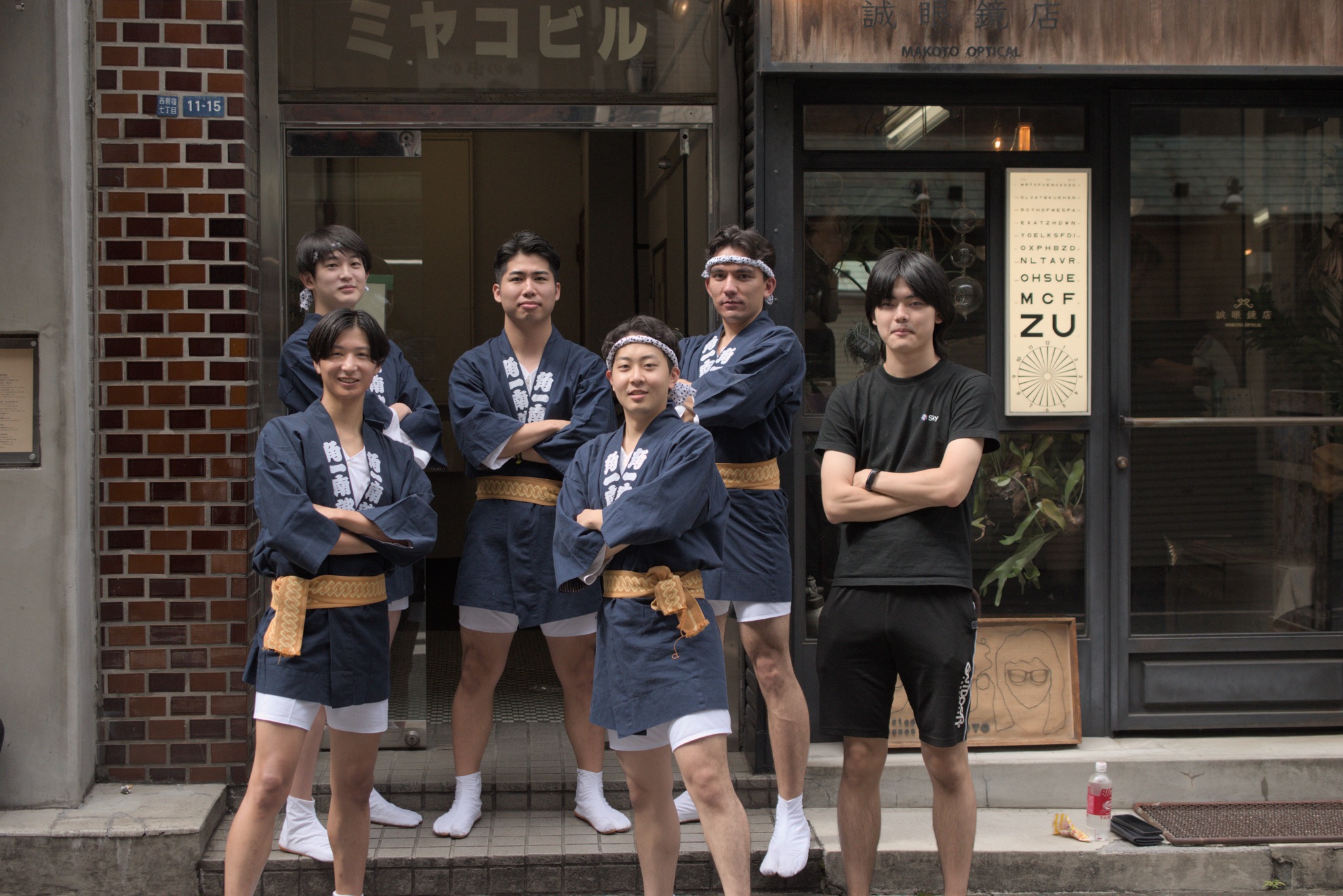
2024年、西新宿7丁目で創業オカダヤから、歩いて3分。
02
新宿法人会で蛭川さんと出会う同じ新宿で働く会社同士のご縁。
03
今日のワークショップへ仕事で使えるAIを、みなさんと実践。
主な事業と活用例
KEISHOU AI
現場動画からマニュアルを自動生成例:新人教育・技能継承
AI・画像認識
画像や映像から違いを見つける例:外観検査・検図支援
業務アプリ・SaaS
現場に合う業務システムを開発例:入力・集計・情報共有の自動化
同じ新宿の会社として、新宿を一緒に盛り上げます。

keishou-ai.cyge.co.jp
動画1本から、「手順書」と「教えるポイント」をつくる。
KEISHOU AIは、いつもの作業動画を、教育と改善に使える知識へ変えるサービスです。
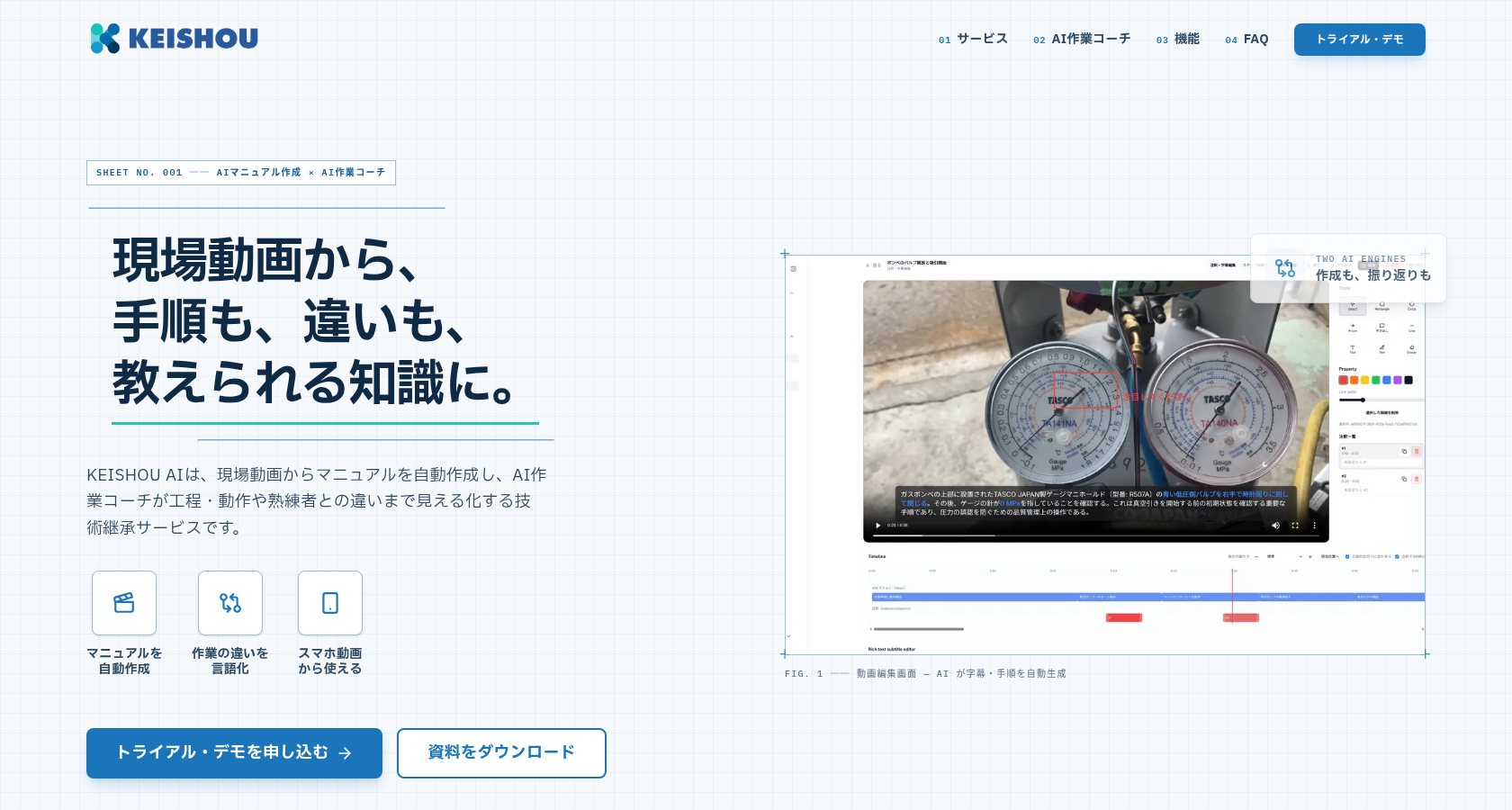
KEISHOU AI 公式サイト新人教育・技術継承・作業改善へ
INPUTいつもの作業動画
01
AIマニュアル作成字幕・説明・工程を自動生成。ブラウザで整え、URLやQRで共有します。
02
AI作業コーチ工程・動作や熟練者との違いを、根拠となる映像シーンとともに整理します。
AIが違いを見つけ、人が映像を見ながら「なぜ」を確かめます。
本日の担当
わからないことは、いつでも近くの担当者へ声をかけてください。
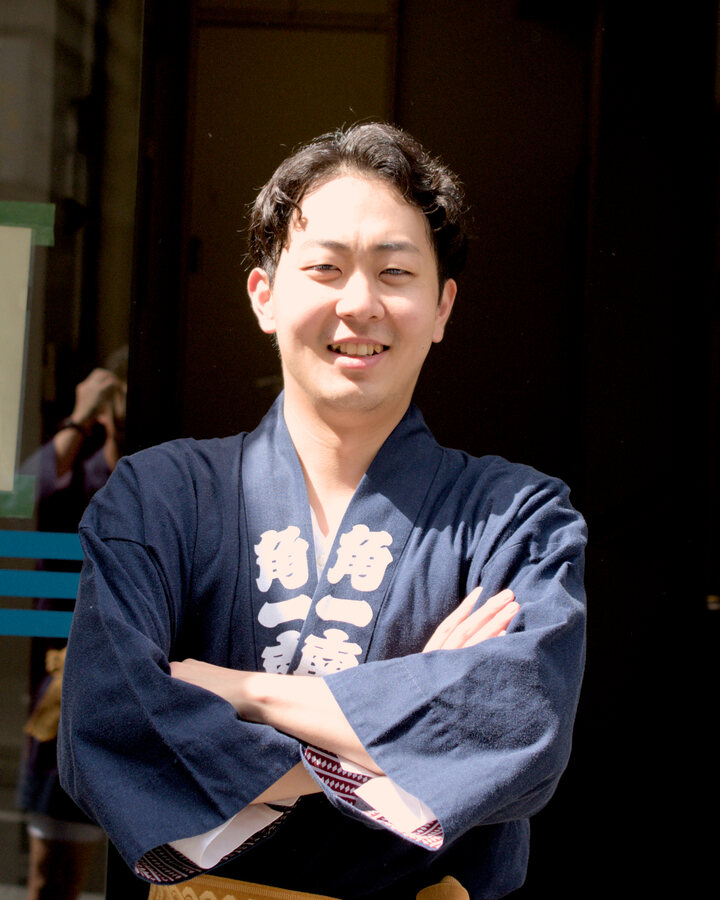
代表取締役・エンジニア
下田 優輝
お祭りが好きです。
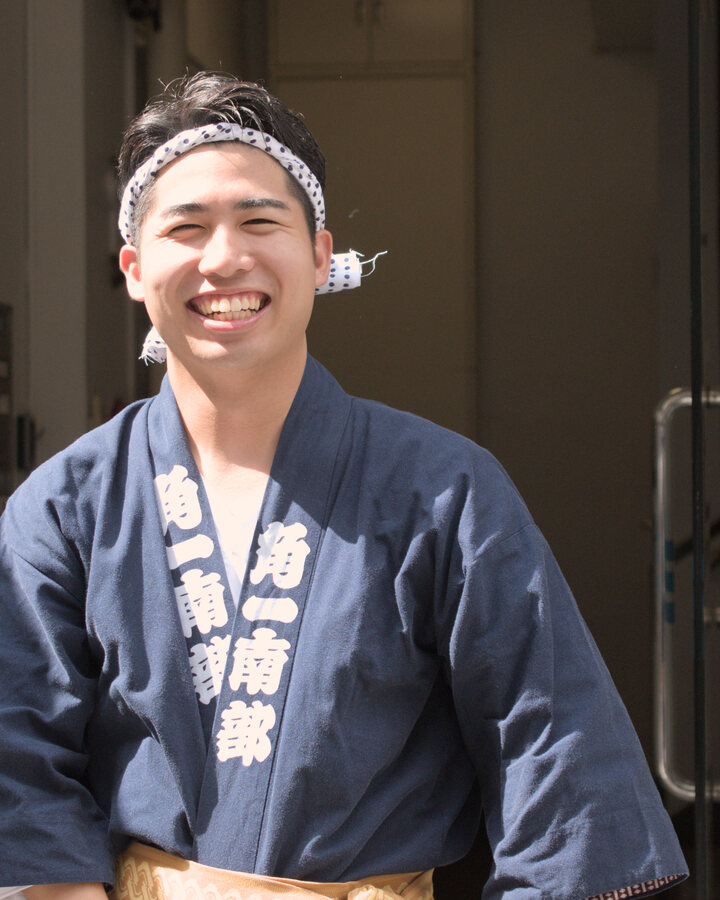
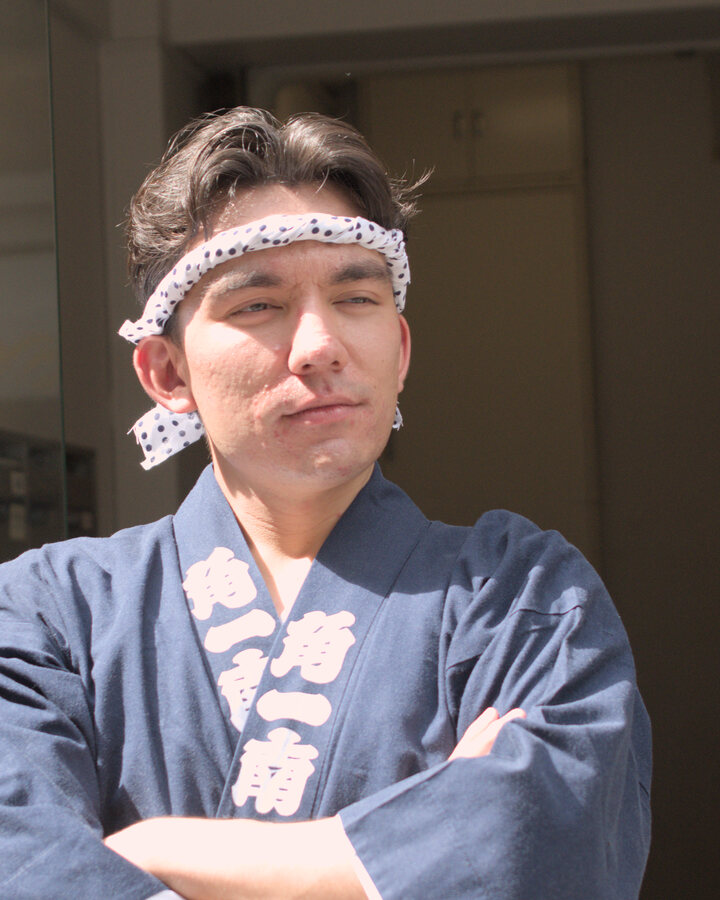
営業部長・本日の講師
奈加 蓮
読書とランニングが趣味です。
操作で迷っても大丈夫です。3名で演習をサポートします。
今日の流れ
前半で基本を試し、後半はチームと好きな題材に挑戦します。
01まず試す
45分AIの基本を知り、
その場で実際に動かします。
休憩10分
02演習で深める
105分チームで解き、好きな題材へ広げます。
共通演習40分
休憩・質疑10分
選択演習40分
拡張15分
共有する
10分成果と気づきを
みんなで共有します。
説明を聞くだけでなく、前半から実際にAIを動かします。
AIを仕事で使う、最初の一歩をつくる。
自分の仕事での使い道を考え、ひとつ試し、次の疑問が生まれるところまで進みます。
01
使い道を考える
仕事のどこでAIが使えそうか
アイデアを出す
→
02
ひとつ試す
実際にAIを動かし
できることを体験する
→
03
次の疑問をつくる
もっと良くするには?
ほかにも使える?を考える
今日つくる、
次への下地
01仕事で使うアイデア
02実際に試した経験
03次に確かめたい疑問
正解を覚える講座ではありません。AIを使いながら、次の問いを持てれば成功です。
演習素材を、最初にダウンロード
共通演習と選択演習で使うファイルを、いままとめて準備します。
1ボタンを押して保存
ダウンロード先は「ダウンロード」フォルダで構いません。
ZIPを展開する
ZIPを右クリックし、「展開」または「すべて展開」を選びます。
フォルダ構成を変えずに待つ
指示があるまで、ファイル名や保存場所は変更しません。
研修用の架空データです。実際の個人情報や社外秘情報はAIへ入力しないでください。
ダウンロードできない場合は、講師へお声がけください。
1
理解・基礎
ここから、理解・基礎
AIを知り、まず動かす。
難しい仕組みを覚えるより、使いながら基本をつかみます。
0はじめに
1理解・基礎
2共通演習
3選択演習
4拡張編
まずは難しく考えず、ひとつ動かしてみましょう。
「AI」という言葉は、入れ子になっています。
大きな概念の中に、より具体的な技術やサービスが含まれています。
生成AIは、文章や画像など、新しい内容を作り出すAIです。
本日扱うのは、いちばん内側の生成AIです。この講座では、ChatGPT・Claude・Geminiをまとめて「AI」と呼びます。
AIは、次の言葉を選んでいる。
文章の続きを、過去の膨大な記録から確率で予測します。
入力された文章
本日は天気が良いので
____洗濯物が
洗濯物が46%
店の前に24%
散歩に19%
気温が11%
もっともらしい ≠ 必ず正しい意味を理解して答えているわけではありません。
同じ質問でも、答えは変わる2番目以降の候補が選ばれることもあります。
AIは70年かけて、研究から仕事の道具へ。
技術の主役が、ルール・計算から、学習・会話・実行へ変わってきました。
1956–1997
人がルールを
作る時代
人が決めたルールと計算で、限られた課題を解きました。
2016
AIが学ぶ
時代
大量のデータから、AI自身が特徴や勝ち方を学びました。
2022–2026
会話して作業する
時代
文章を作るだけでなく、調査や資料作成まで進めます。
ルール→学習→生成・実行
長く研究の話でしたが、ここ数年で仕事の道具になりました。
AIのニュースは、6社の役割で読み解ける。
報道でよく登場する米国6社を、「何を提供しているか」で整理します。
02モデルを公開
Llama
利用・開発できる
モデルを提供
日本でも開発
SoftBank・NTT・Preferred Networks などが、国産の生成AIモデルを開発しています。
会社名より、何を担う会社かを見るとニュースが読みやすくなります。
どのAIも、基本は「話しかけて、直して、確かめる」。
違うのは得意分野です。まず一つを選び、同じ進め方で試せば十分です。
 OpenAI
ChatGPT
文章・画像・調査を幅広く
まず一つ試せば十分
Claude
長文・ファイルを扱う
サイジでも日常的に使用
Gemini
検索・Gmailとつなぐ
Googleサービスと連携
Copilot
Word・Excelなどで使う
Microsoft 365と連携
サービス選びより、依頼 → 修正 → 確認を繰り返すことが大切です。
主要AIの違いと使い分け
☆ 特に得意 / ◎ できる / △ 条件あり / × 非対応
基本的には一つのサービスを使うのがおすすめ。使えば使うほど情報が溜まっていき、修正が減るためです。
※ 2026年8月時点、本講座で想定する標準機能の目安です。契約・設定で異なります。
AIは、整理と下書きが得意。正確さは、人が確認する。
AIには材料と確認方法を渡し、最後は人が確かめます。
◎作業を速めやすい
01文章メール・案内文・商品説明のたたき台
02整理会議メモ → 議事録/箇条書き → 比較表
03言葉敬語修正・やさしい日本語・翻訳
04データExcel・CSVの分類・集計・グラフ化を補助
△まだ人の確認が必要
01厳密な図編み図・設計図・記号配置は、位置や寸法を確認
02未共有情報社内ルールや背景事情は、伝えないと分からない
03正確な数値合計・件数・桁を元ファイルと照合
04暗黙の前提相手の意図や社内事情を勝手には補えない
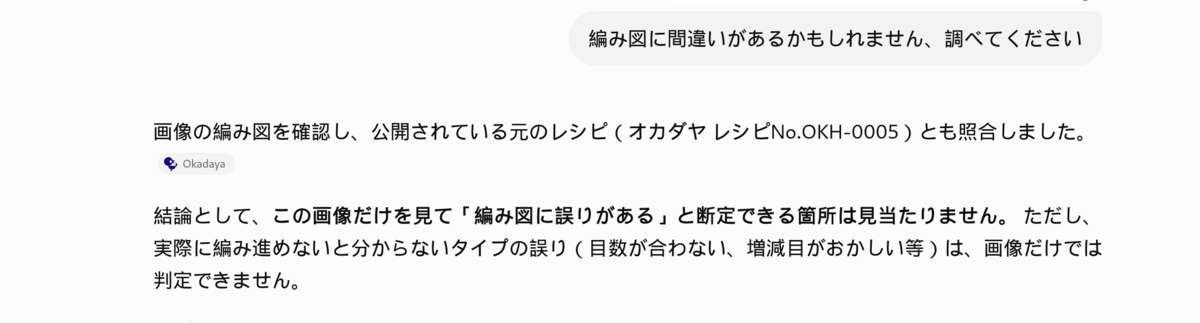
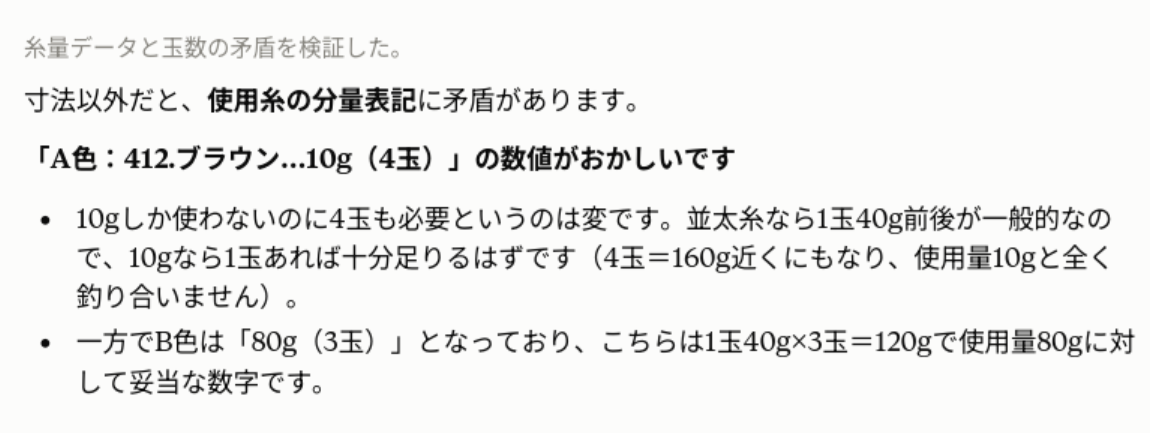
AIは、図の記号より、文章と数値を確認しやすい。
同じ編み物資料を確認させると、見つけやすい誤りと、見落としやすい誤りが分かれました。
見落とした例記号・配置
編み図に仕込んだ誤りを、複数のAIサービスが揃って見落としました。
見つけた例糸量・玉数
10gなのに4玉という数値の矛盾は、文章から自力で発見しました。
図や配置は人が確認。文章・数値の整理はAIに任せやすい。
※ 弊社が検証用に作成した資料での一例です。結果はサービスや入力条件によって変わります。
全員で実施
まず、実際に入力してみてください。
1日常の日本語で構いません誤字があっても、おおむね正しく伝わります。
2音声入力も使えますマイクを押して話すと、文字に変換されます。
3何度でもやり直せます回答を見ながら、追加や修正を頼めます。
この入力文を「プロンプト」と呼びます。次の文をそのまま入力してください。
秋の毛糸フェアの、売り場に貼るPOPの文案を5つ作ってください
全員で実施
うまくいかないときは、追加のひと言で直せます。
回答は一度で完成させず、いまの状況に合う文を続けて入力してください。
方向性は合っている場合
01いまの3案目の方向で、もう5つ
02もっと短く。売り場で立ち止まって読める長さで
03表現が硬いです。店頭で手書きしたような口調に
意図が伝わっていない場合
01いまの案の、良くない点を3つ挙げてください
02この内容で困る人がいるとすれば、どのような人ですか
03足りない情報があれば、先に質問してください
ハルシネーション
自信のある口調でも、正しいとは限りません。
誤った内容を、もっともらしく答えることがあります。まず、次の3か所で止まって確認します。
AIの回答
「確認しました。○○社の記事によると、2025年4月に……」
自信のある口調
口調では判断しない。元の情報へ戻る。
出典:NIST AI 600-1「Confabulation」/OpenAI Help Center「Does ChatGPT tell the truth?」
全員で実施
確認の手順を、先に決めておきます。
回答を受け取ってから迷わないように、依頼の中へ4つの確認ルールを入れます。
1出典を示させる元の記事のリンクを出してください。どこにそう書かれていたかを引用してください。
2根拠を書かせるその数字の根拠を、一緒に書いてください。
3分からないと言わせる分からない場合は、分からないと書いてください。
4数値はこちらが渡す調べさせず、渡した数字の計算のみを任せます。
人が渡す
迷ったら、この一言だけで構いません。「元の記事を見せてください」
出典:NIST AI 600-1(MS-2.5-003)/OpenAI Help Center「Does ChatGPT tell the truth?」
情報リテラシー
入力は公開できるか、操作は取り消せるか。
AIに入れる情報と、AIに任せる操作は、別々の基準で判断します。
01送信誤送信や誤案内が外へ出る
02公開・投稿公開範囲が一気に広がる
03発注・支払い金銭・契約上の責任が生じる
04削除・上書き元に戻せず、復元できない場合がある
迷ったら、公開情報か → 個人情報・機密を外せるか → 取り消せるか
現在お使いの法人プランでは、学習に使用されないとされています。
ただし、「学習に使わない」=何でも入力してよい、ではありません。
保護範囲は製品・アカウント・設定・契約で異なります。
出典:個人情報保護委員会「生成AIサービスの利用に関する注意喚起」/OpenAI Business data privacy/Google Workspace with Gemini privacy hub

休憩・質疑応答
10分休憩
お手洗い・飲み物など、ご自由にどうぞ。
質疑応答も可能です。気になることはお気軽に。
開始ボタンでカウントします
終了時:「再開しましょう」と表示します。
2
共通演習
ここから、共通演習
全員で、同じ課題を2つ。
説明を聞く時間から、AIを動かして試す時間へ。
0はじめに
1理解・基礎
2共通演習
3選択演習
4拡張編
まずは全員で、同じ条件から始めます。
全員で実施
操作するのは、3か所だけです
ChatGPT・Claude・Gemini・Copilot、いずれも基本は同じです。
1プロンプトを貼り付ける枠
2ファイルと写真は、この「+」から
3送信は、このボタン
なんでも聞いてください
+
↑
まずは、入力・添付・送信だけ覚えれば十分です。
1共通演習
共通演習全員で実施
問い合わせを、返信案と確認事項に分ける
回答できることと、確認が必要なことを切り分けます。
問い合わせお客様から届いた質問
- 初心者でも大丈夫ですか
- 子どもと参加できますか
- キャンセル料はありますか
→分けて
整理
2つに分ける回答と社内確認
返信案分かっている情報で回答する
確認事項書かれていないことを分ける
1作成するもの
2使用するデータ
3入力する文
4確認する
5修正する
問い合わせを、返信案と確認事項に分ける演習です。
シチュエーション手芸講習会について、お客様から問い合わせが届きました。
お題分かっている情報だけで、返信案と確認事項を作ります。
ゴールお客様への返信案と、担当者が確認することが分かれている。
チャレンジポイント書かれていないことを、それらしく補わない。
1作成するもの
2使用するデータ
3入力する文
4確認する
5修正する
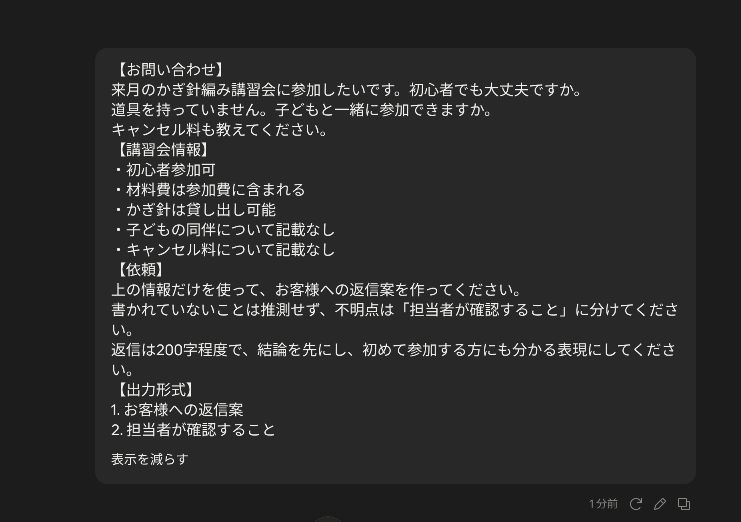
① お問い合わせ
来月のかぎ針編み講習会に参加したいです。初心者でも大丈夫ですか。道具を持っていません。子どもと一緒に参加できますか。キャンセル料も教えてください。
③ 回答ルール
- 書かれている情報だけを使う
- 分からないことは推測しない
- 不明点は確認事項に分ける
- そのまま送信しない
個人情報を含まない、研修用の架空データを使用します。
全員で実施演習後に確認
共通演習① 入力する文|完成例
1作成するもの
2使用するデータ
3入力する文
4確認する
5修正する
問い合わせ講習会情報依頼文送信
【お問い合わせ】
来月のかぎ針編み講習会に参加したいです。初心者でも大丈夫ですか。道具を持っていません。子どもと一緒に参加できますか。キャンセル料も教えてください。
【講習会情報】
- 初心者参加可
- 材料費は参加費に含まれる
- かぎ針は貸し出し可能
- 子どもの同伴について記載なし
- キャンセル料について記載なし
【依頼】
上の情報だけを使って、お客様への返信案を作ってください。書かれていないことは推測せず、不明点は「担当者が確認すること」に分けてください。返信は200字程度で、結論を先にし、初めて参加する方にも分かる表現にしてください。
「何を書くか」と一緒に、分からない場合の扱いも伝えます。
1作成するもの
2使用するデータ
3入力する文
4確認する
5修正する
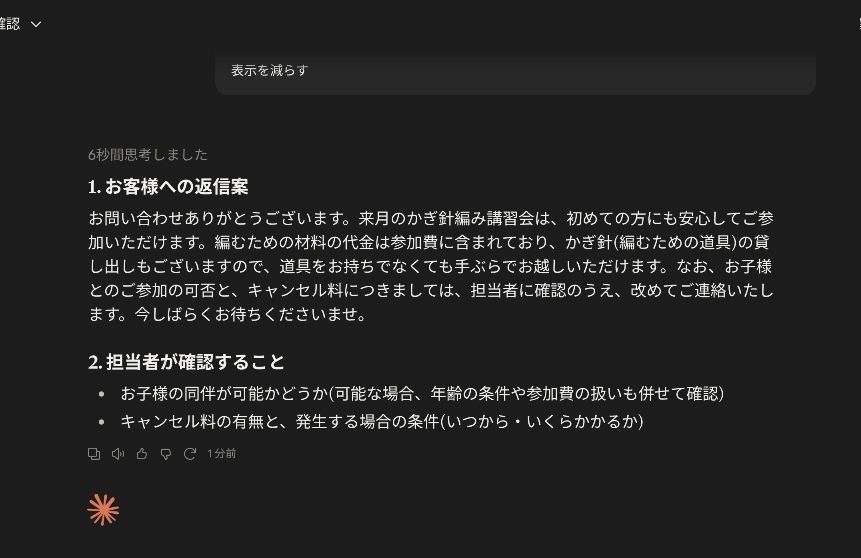
1お客様の質問に答えているか
2講習会情報と食い違っていないか
3子どもの同伴やキャンセル料を推測していないか
4返信案と確認事項が分かれているか
修正を依頼する
内容は変えず、初めて参加する方が安心できる、もう少し柔らかい表現に直してください。
本演習の要点AIに下書きを任せても、事実確認と送信は人が行います。
2共通演習
共通演習全員で実施
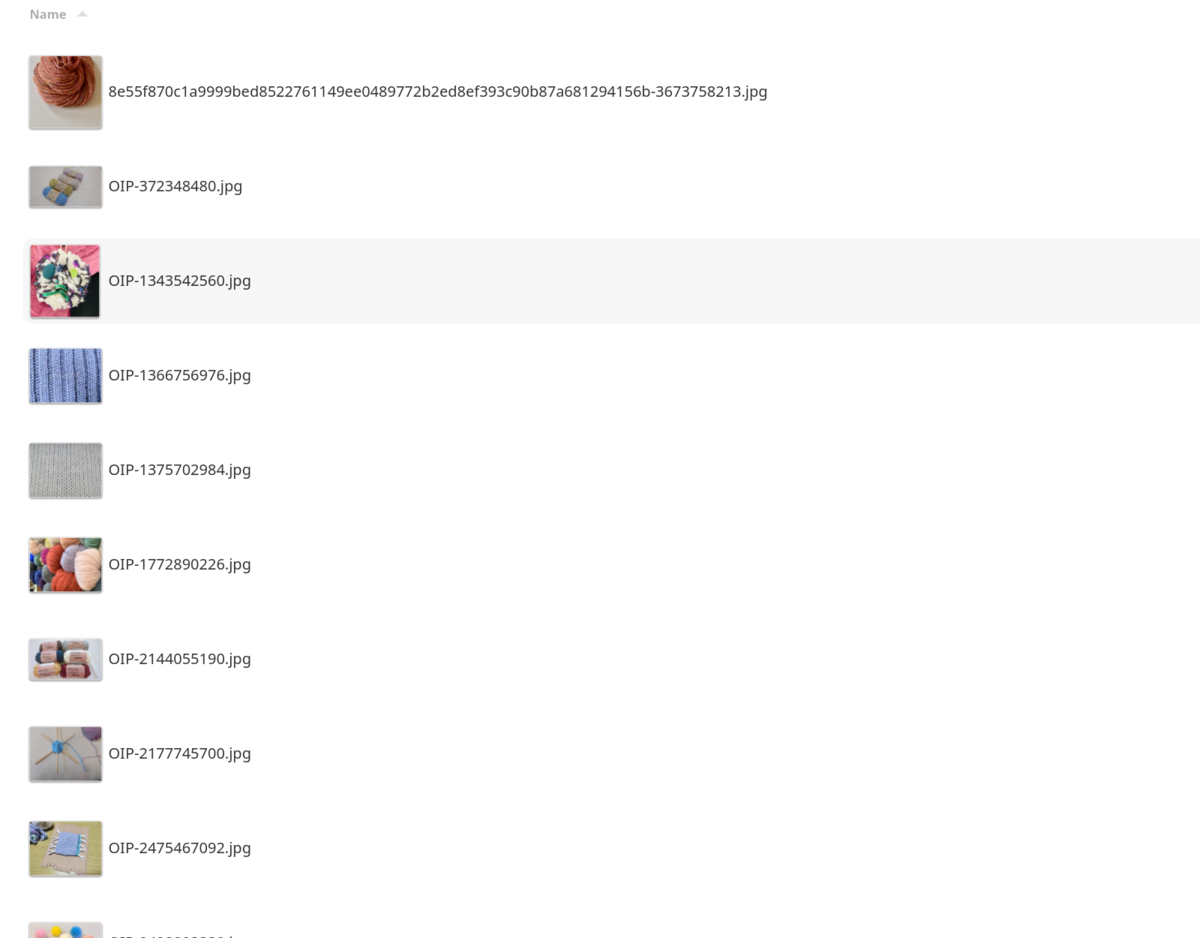
ファイル名を、内容に沿って付け直す
1枚ずつ開いて確認していた作業を、一覧の形で受け取ります。
変更前開かないと分からない
JPGIMG_7832.jpg
JPGIMG_7833.jpg
JPGIMG_7834.jpg
→内容を見て
一覧に整理
変更後名前だけで内容が分かる
JPG赤い毛糸_正面.jpg
JPG青い毛糸_ラベル.jpg
JPG編み針セット_全体.jpg
1作成するもの
2使用するデータ
3入力する文
4確認する
5修正する
現状変更前のファイル名の一覧
→AIで整理
完成の状態変更後のファイル名の一覧
新旧の対応表と、掲載可否の判定
変更する前に、人が目視で突き合わせる
1作成するもの
2使用するデータ
3入力する文
4確認する
5修正する
○ 掲載可掲載できる写真の例
商品全体とラベルが見える
× 掲載不可透かしのある写真
権利表示が残っている
× 掲載不可極端な横長の写真
掲載すると小さくなりすぎる
× 掲載不可手が写り込んだ写真
商品以外が写り込んでいる
本日は、掲載できる写真だけをAIへ添付します。
1作成するもの
2使用するデータ
3入力する文
4確認する
5修正する
1写真をまとめて添付する
「+」から5〜10枚を選択
→
2下の文を貼り付ける
続けて掲載基準も貼り付ける
画像掲載基準.txt
→
3表の形式で受け取る
4列の一覧で確認する
元の
ファイル名掲載
可否不可の理由
(基準番号)新しい
ファイル名
コピーして使う読めない品番は
「要確認」
添付した写真を、次の掲載基準で1枚ずつ点検してください。表は[元のファイル名/掲載可否/不可の理由(基準の番号)/新しいファイル名の候補]の4列で作成してください。新しい名前は「品番_色番_用途_連番.jpg」の形式にしてください。写真から品番が読み取れないものは、推測せず「要確認」と記載してください。——このあとに、画像掲載基準.txt の内容を貼り付けてください。
1作成するもの
2使用するデータ
3入力する文
4確認する
5修正する
2
品番を推測していないか読めない品番が「要確認」になっているか
4
不可の理由に納得できるか納得できなければ、掲載基準を書き直す
修正を依頼する
掲載不可と判定した写真について、どう撮り直せばよいかも書いてください。
本演習の要点
変更前に、新旧の一覧を人が確認する。
サービスの選び方
複数のサービスを、使い分けるべきか
まずは1つ。疑問があるときだけ、2つ目で突き合わせます。
1
1つに絞って差し支えありません
社内で利用できるものを1つ使い込むのが近道です。
2
2つ目を使う場面
出力に疑問がある場合に限り、同じ内容を別のサービスに尋ね、突き合わせます。
同じ質問を送り、違いを見つける
3
弊社の場合
3つ契約していますが、9割は1つで完結します。
9割完結
主軸は1つ残りは、疑問があるときの照合や得意分野に限定。
!ただし、2つ目が同じ回答をしても、正しさの証明にはなりません。最後は元の情報で確認します。
休憩・質疑応答
10分休憩
お手洗い・飲み物など、ご自由にどうぞ。
質疑応答も可能です。次は、選択演習です。
開始ボタンでカウントします
終了時:「再開しましょう」と表示します。
3
選択演習
ここから、選択演習
ご自身の業務に近い題材を1つ。
用意した題材から選ぶか、ご自身の題材を持ち込んで挑戦します。
0はじめに
1理解・基礎
2共通演習
3選択演習
4拡張編
ここからは、自分の仕事に近い使い方を試します。
全員で実施
ここからは、ご自身の業務に近い題材を選びます

店頭で接客する様子(生成画像)
1
次の画面から1つ選びます迷われる場合は、現在お困りの業務に近いものをお選びください。
2
画面の手順どおりに進めますどの題材も「作成 → 入力 → 確認」の同じ順で進めます。
3
必ず1回は修正します1往復で終えないでください。結果を見て、追加の依頼を送ります。
123
進まなくなった場合は、お声がけください。担当3名で伺います。
4
拡張編
ここから、拡張編
作業そのものを任せた実例。
答えをもらうだけでなく、仕事の工程まで進める使い方を見ます。
0はじめに
1理解・基礎
2共通演習
3選択演習
4拡張編
ここからは、講師による実演でご紹介します。
講師デモ
拡張編では、3つご覧いただきます
任せられる範囲が、作業 → ブラウザ → 外部サービスへ広がります。
01

CoworkClaude Cowork
一連の作業を、まとめて任せる。
ローカルファイルと複数工程を扱う
02

Claude in ChromeClaudeの拡張機能
ブラウザの画面を、そのまま操作させる。
読む・クリック・入力・移動
03

MCP連携外部サービスとの接続
メールと予定表に、直接つなぐ。
Gmail・Googleカレンダーなど
講師がお見せします
みなさまの操作は不要です。画面の動きと、任せられる範囲をご覧ください。
出典:Anthropic Claude Help Center/Model Context Protocol公式ドキュメント(2026年8月確認)
AI BASICS|AIとAIエージェント
違いは、完成までをどこまで任せるか。
同じ成果物を作れても、人が工程を進めるか、AIが工程を進めるかが変わります。
CLAUDE CHAT|対話型
一緒に進める
人が会話を進め、AIがその都度の作業を支援します。PDFやExcelも作れます。
人が指示→AIが回答→人が次を指示
CLAUDE COWORK|自立実行型
まとめて任せる
目的と権限を渡すと、AIが工程を組み立てて、複数の作業を進めます。
計画→実行→確認→調整
同じ成果物売上報告PDF
ChatExcelを渡す → 分析を頼む → 確認 → PDF化を頼む → 人が保存
Cowork目的と作業場所を渡す → 資料を探す → 分析 → PDF作成 → 保存して報告
境界は白黒ではありません。AIエージェントも許可された範囲で動き、最終確認は人が行います。
CLAUDE COWORK
目的と作業場所を渡すと、工程ごと進めます。
Coworkは、Claudeへ仕事の進行役を任せやすくした機能です。
例|来月の手芸講習会を準備する
HUMAN|人が渡す
目的と作業場所
「講習会を企画する」と依頼し、使ってよい資料を許可します。
1お客様アンケート
2商品・価格一覧
3会場・人数の条件
→
COWORK|進行を担当
必要な工程を組み立てる
資料を確認し、完成までの作業をまとめて進めます。
探す→比べる→企画→作る→保存
→
OUTPUT|成果物
3つをまとめて完成
人が持つ責任
許可するファイルと道具は人が決め、最終確認も人が行います。Coworkが責任を負うわけではありません。
CLAUDE IN CHROME
開いているChromeを、Claudeが直接操作します。
違いはWebを読めることではなく、いま開いているタブでクリックや入力ができることです。
Web検索
公開Webを検索し、最新情報を回答します。
Research
複数の情報源を深く調べ、出典付きで整理します。
Claude
in Chrome
開いているページを読み、ブラウザ上の作業まで進めます。
商品ページ在庫表フォームスプレッドシート
Claudeが
画面を操作
Web検索は「調べる」。Claude in Chromeは「ブラウザで作業する」。
CLAUDE IN CHROME|操作例
3つの商品ページから、比較表まで入力します。
Chromeで商品ページ3つと、空のGoogleスプレッドシートを開いて依頼します。
開いておくもの
依頼文
商品名・素材・重量・長さ・価格を比較し、開いている表へ入力してください。見つからない項目は「記載なし」としてください。
01ページを読む
02タブを移動
03情報を比較
04表へ入力する
商品名
素材
重量
長さ
価格
毛糸A
ウール
30g
105m
¥—
Chat:調査結果を回答として返す
Cowork:仕事全体を計画して進める
Chrome:Webを操作する「目と手」。最終的な権限と責任は人が持つ
MCP|MODEL CONTEXT PROTOCOL
Claudeと会社のシステムをつなぐ、共通の接続口。
Claudeが考えても、メールや共有フォルダを使えなければ仕事は進みません。MCPは、外部システムへ接続する共通規格です。
人からの依頼目的を伝える
→
Claude・Cowork仕事を考える
→
MCPコネクタ許可された範囲で接続
→
メール・共有フォルダ・業務システム情報を探す/操作する
Claude
依頼を理解し、仕事の内容を考える担当者。
Cowork
複数の作業をまとめ、完成まで進行する担当者。
MCP
AIと外部システムをつなぐ共通規格。
コネクタ
各システムへつなぐ実際の接続部品。
接続後の例
「仕入先から届いた価格改定メールを探し、最新の商品表と比較して、変更一覧と返信案を作ってください」
MCP|導入前の確認
MCPは、何でもつながる魔法ではありません。
実際に接続するには、対応コネクタ・API・管理者の許可を確認します。
導入前に確認する6項目
1製品名
2コネクタ
3API
4管理者の許可
5見せてよい情報
6検索だけか、登録・送信までか
接続先の例
Microsoft 365
Google Workspace
Adobe製品
POS・在庫・EC
できることは、利用中のシステム・契約・権限で決まります。PDFを読ませるだけなら、MCPは不要です。